Ch.4 回顧: 🎬🔽
掃描 QR Code 或透過連結完成測試:
Ch4 Quiz
🎯 (A) 核心概念:🎭 AI 變聲 & 🔁 對嘴🔽
AI 語音生成技術除了第三課提到的語音複製和文字轉語音外,還有一個非常有趣且充滿創意的應用:變聲 (Voice Changer)。
- 🎭 變聲 (Voice Changer): 這種技術會即時改變您聲音的特徵,但保留您說話的語氣和節奏。簡單來說,有另一個角色(例如: 😊 動畫人物、 🤖 機械人、👦🏻 / 👧🏻 不同性別)用您的語氣說話。這在製作有趣的影片、廣播劇或需要扮演 🎭 不同角色的內容時非常實用。
- 另外,我們今天亦會學習:
- 🔁 對嘴 (Lip Sync): 這項技術讓角色或人物的嘴型能自動與聲音同步,就像真的在說話一樣!無論是動畫短片還是教育影片,都能讓內容更生動、有互動感。✨
🎬 (B) AI 變聲 & 整合 Part 1🔽
第一部分:在 InVideo 準備影片素材
目標:下載「只有音樂、沒有人聲、無字幕」的影片版本,並複製語音腳本使用其他 AI 軟件製作粵語語音。
步驟 1:關閉影片人聲
- 打開 InVideo, 開啟 History 頁面,載入最新影片作編輯。
- 點選 Edit (編輯),再按 Settings(設定)標籤頁。
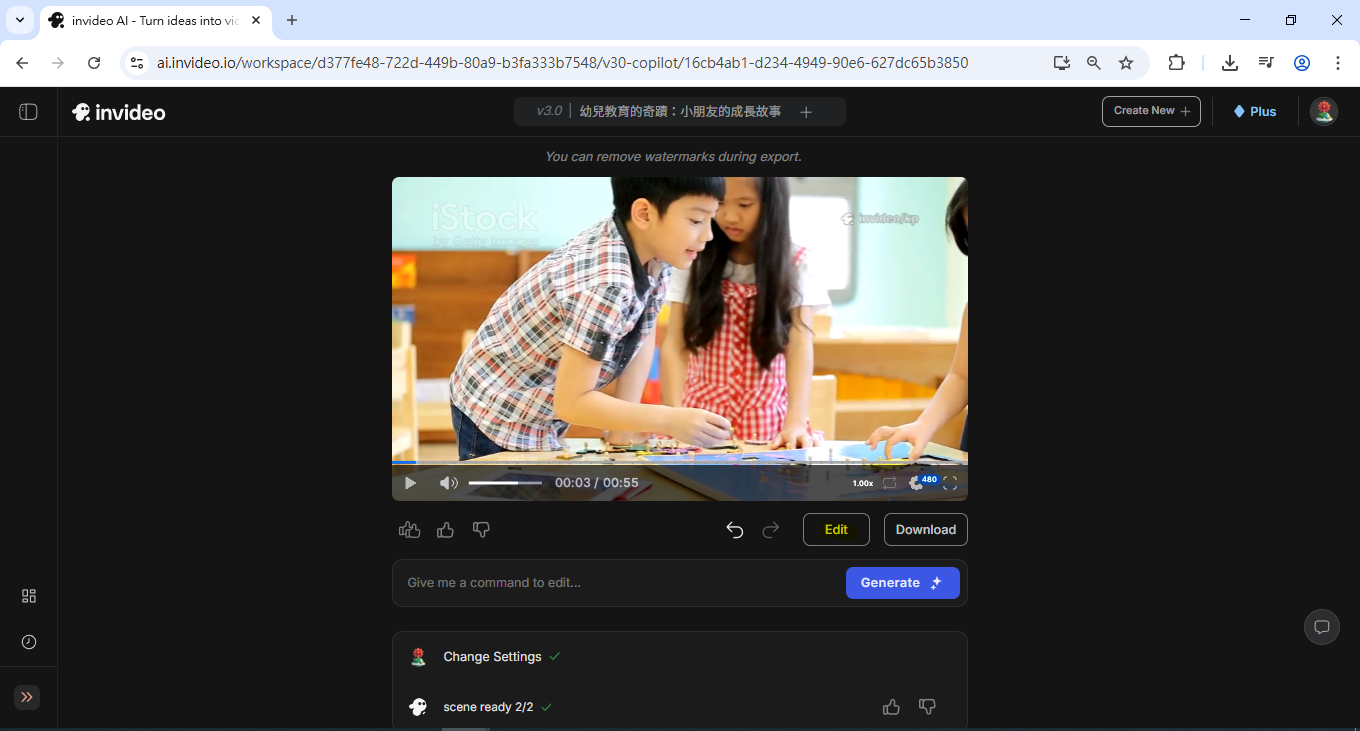
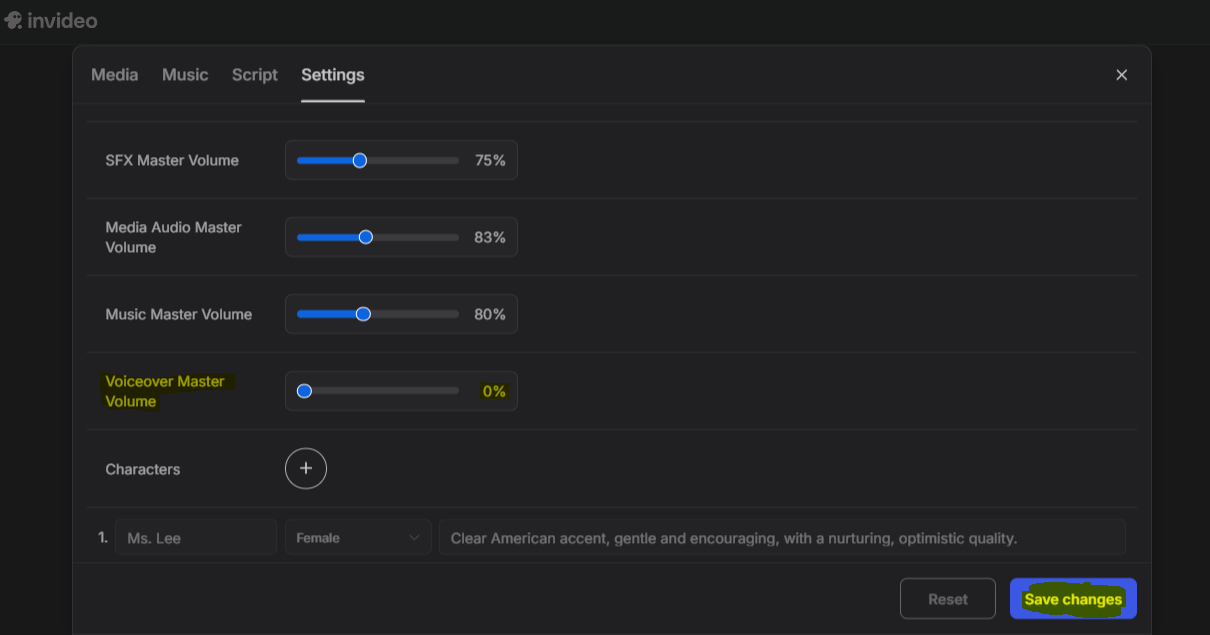
- 在 Settings 標籤頁,找到 Voiceover Master Volume(語音主音量)。
- 將音量調整到 0%,再按 Save changes(儲存變更)。
步驟 2:確保影片無字幕(如有字幕顯示)
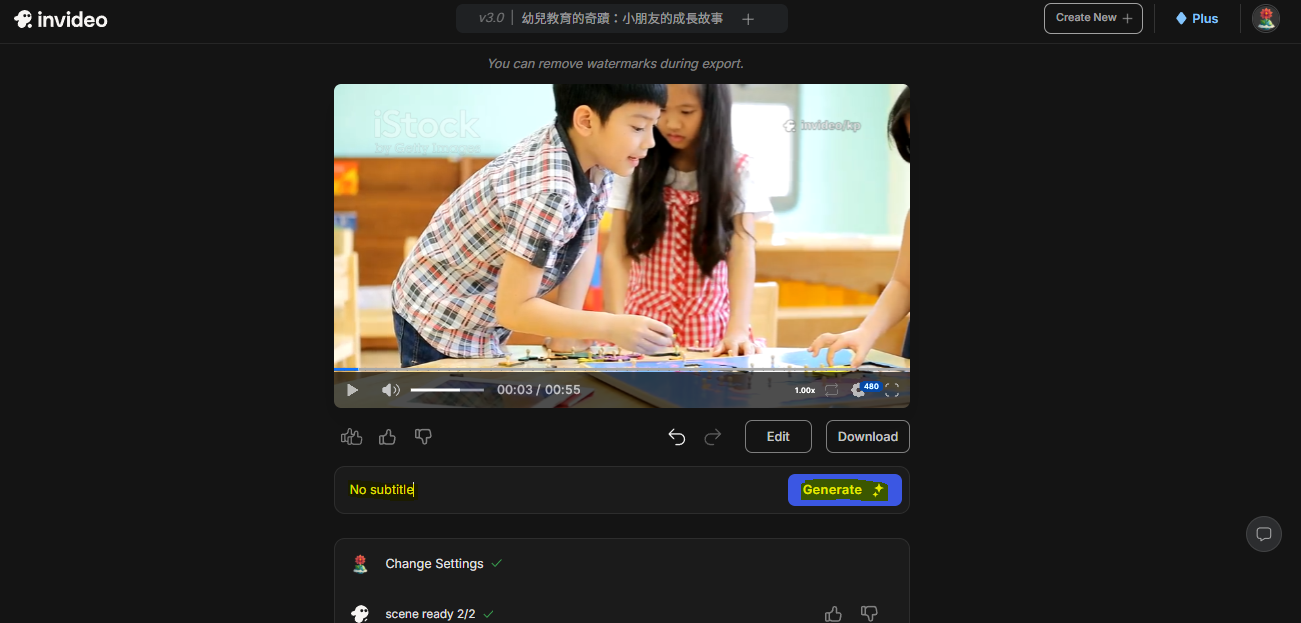
- 在首頁片段 Edit 下方輸入 No subtitle 後按 Generate。
- 檢視主編輯畫面,確認播放時沒有內嵌字幕。
步驟 3:下載影片
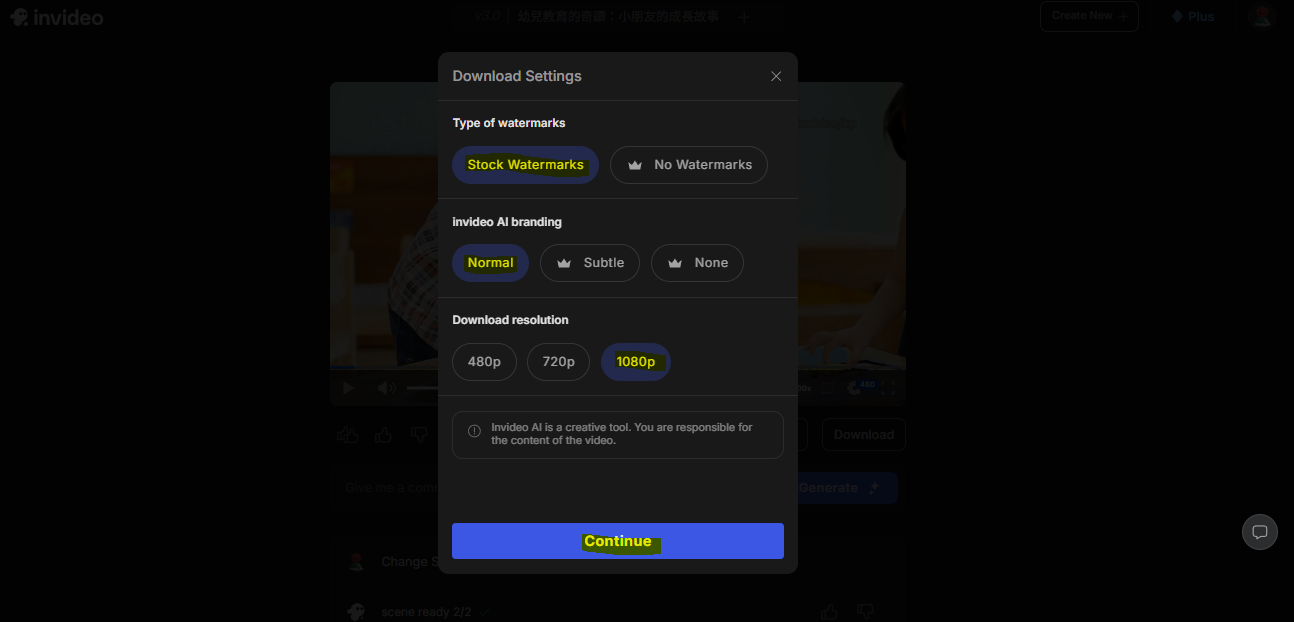
- 點擊主畫面的 Download(下載)按鈕。
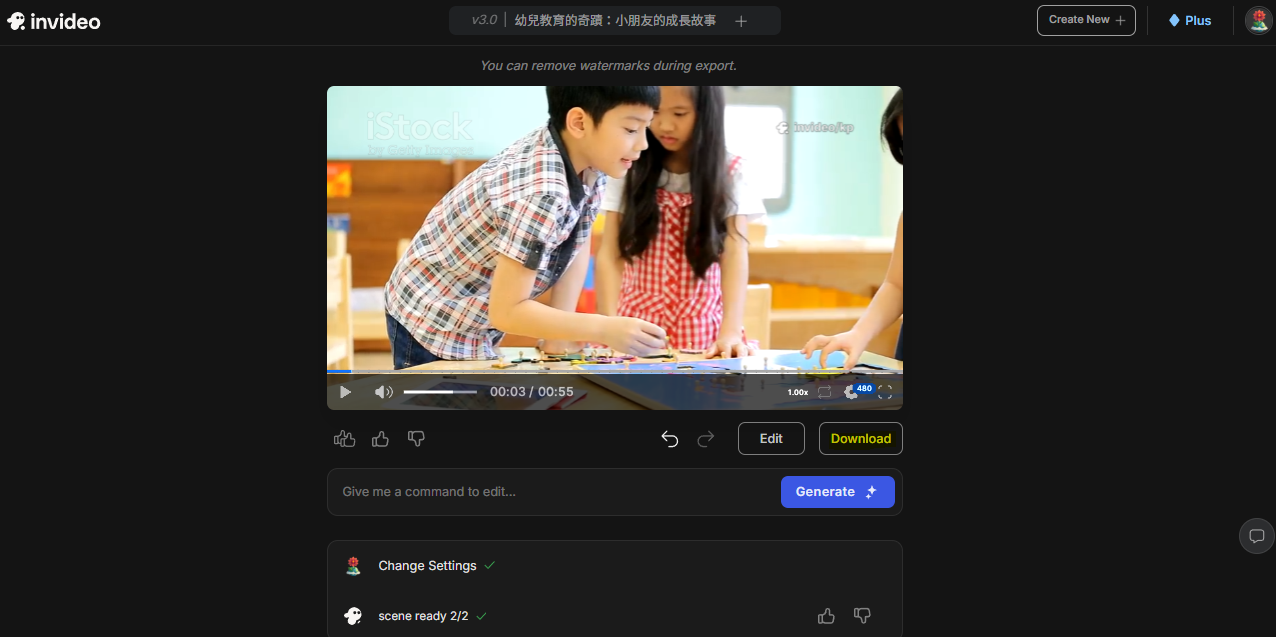
- 在 Download Settings 視窗選擇下面設定: Stock Watermarks、Normal、1080p。
- 點擊 Continue(繼續)開始下載。
步驟 4:複製腳本
- 在 InVideo 編輯器中,點選 Edit,然後到 Script 標籤頁。
- 反白選取所需腳本內容後複製。
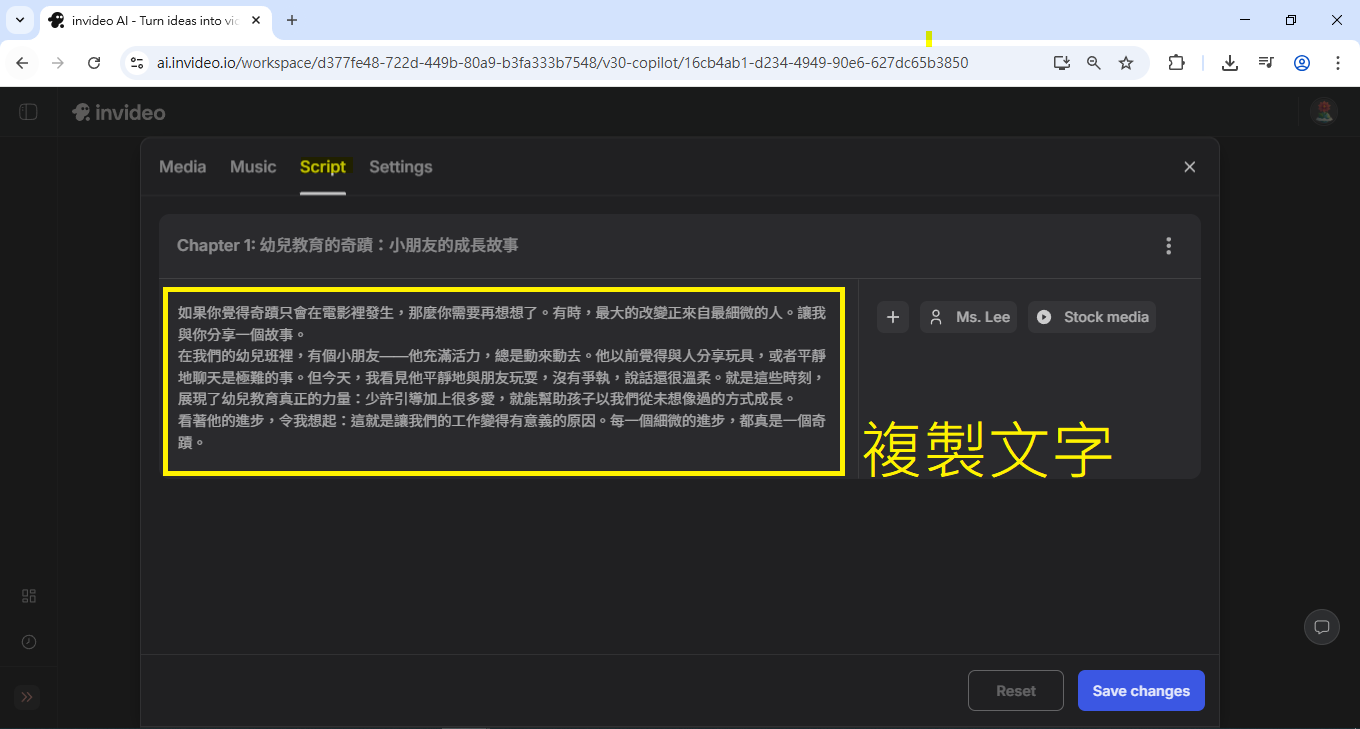
- 參考腳本文字:
如果你覺得奇跡只會發在電影裏面發生,那你就要再想想了。 有時最大的改變就是來自最細微的人。讓我與你分享一個故事。 我們的小朋友班裏面有個小朋友,他充滿活力,成天都動來-動去。 他以前覺得和人分享玩具或者平靜地聊天是很難的事。但是今天, 我見到他好平靜地和他的朋友玩,沒有爭執,還好溫柔地說話。 就是這些時刻,展現了幼兒教育真正的力量。看着他的進步, 讓我想起這個就是令我們的工作變得有意義的原因。 每一個細微的進步都真的是一個奇跡。
💡 Let's Go 1 👣
🎙️ 第二部分:在 AI Speaker 生成粵語(MP3)
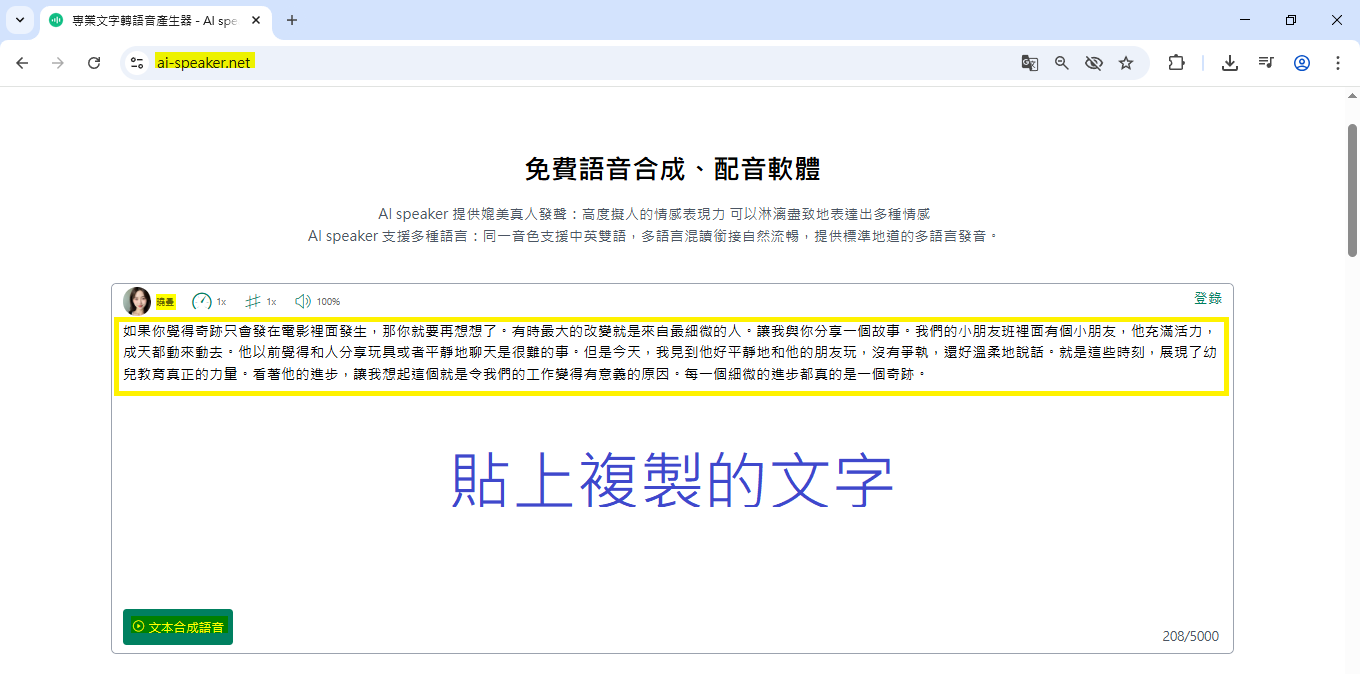
- 開啟瀏覽器前往 ai-speaker.net。
- 將剛才複製的腳本貼到文字輸入框。
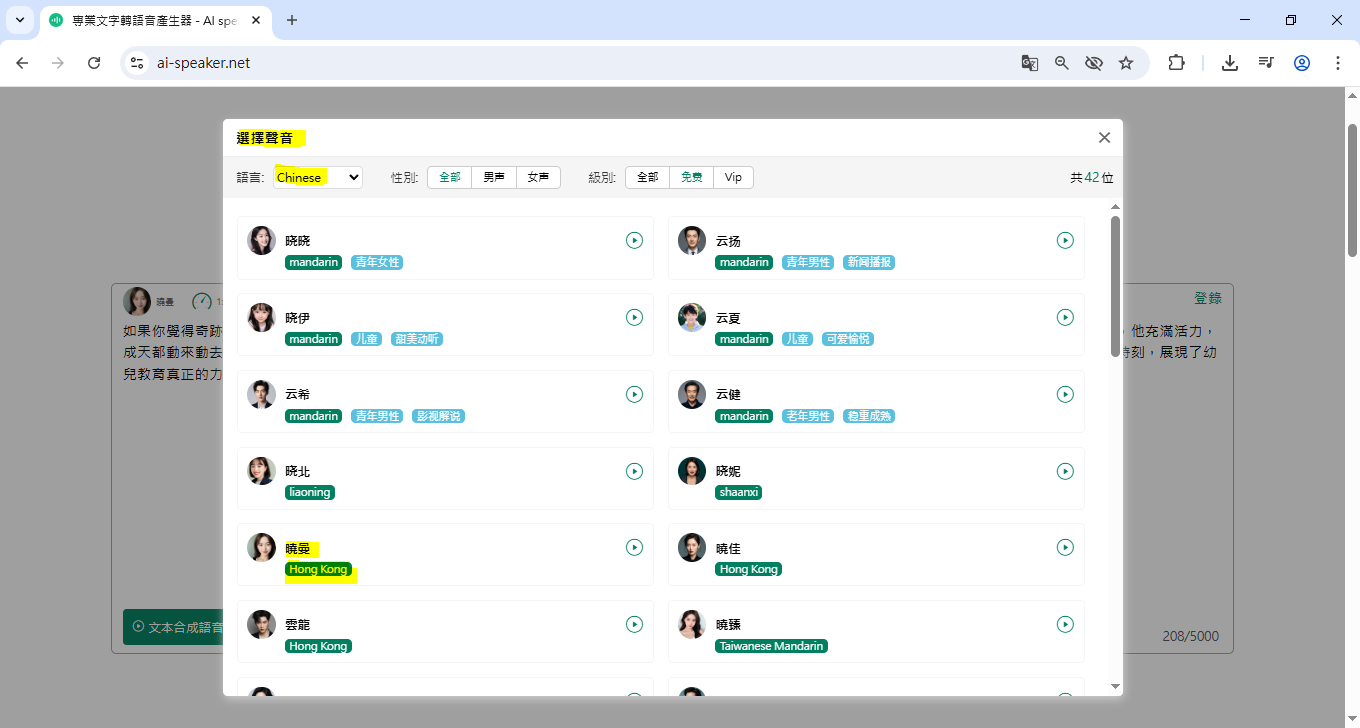
- 點擊播音員頭像,於彈出視窗選擇標示「Hong Kong」的語音(如「曉曼」)。
- 按下綠色 文本合成語音 按鈕,生成後會出現播放器。
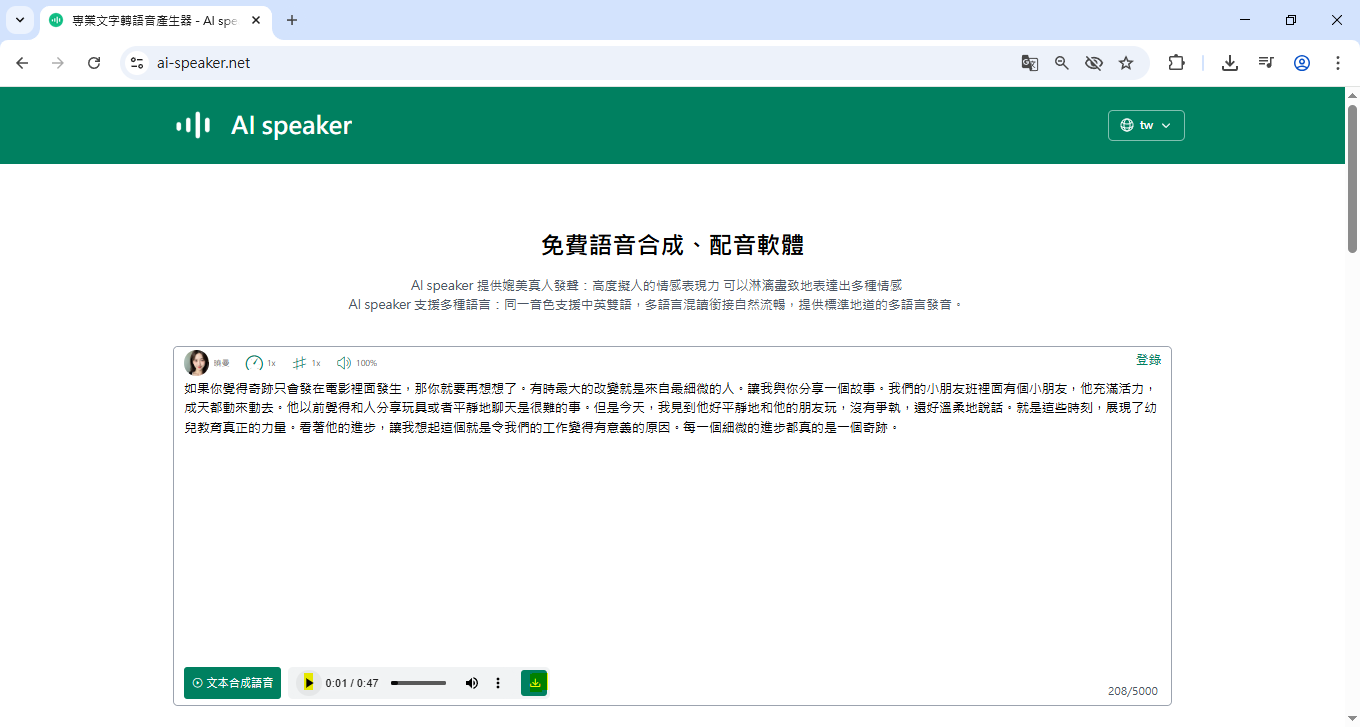
- 點擊播放進行效果預覽,確認音效正確後,下載 MP3 。
🗣️ (C) AI 變聲 & 整合 Part 2 🔽
第三部分:ElevenLabs (Voice Changer) 變聲
今天,我們將學習如何使用 ElevenLabs 這個 AI 工具來實現變聲功能。
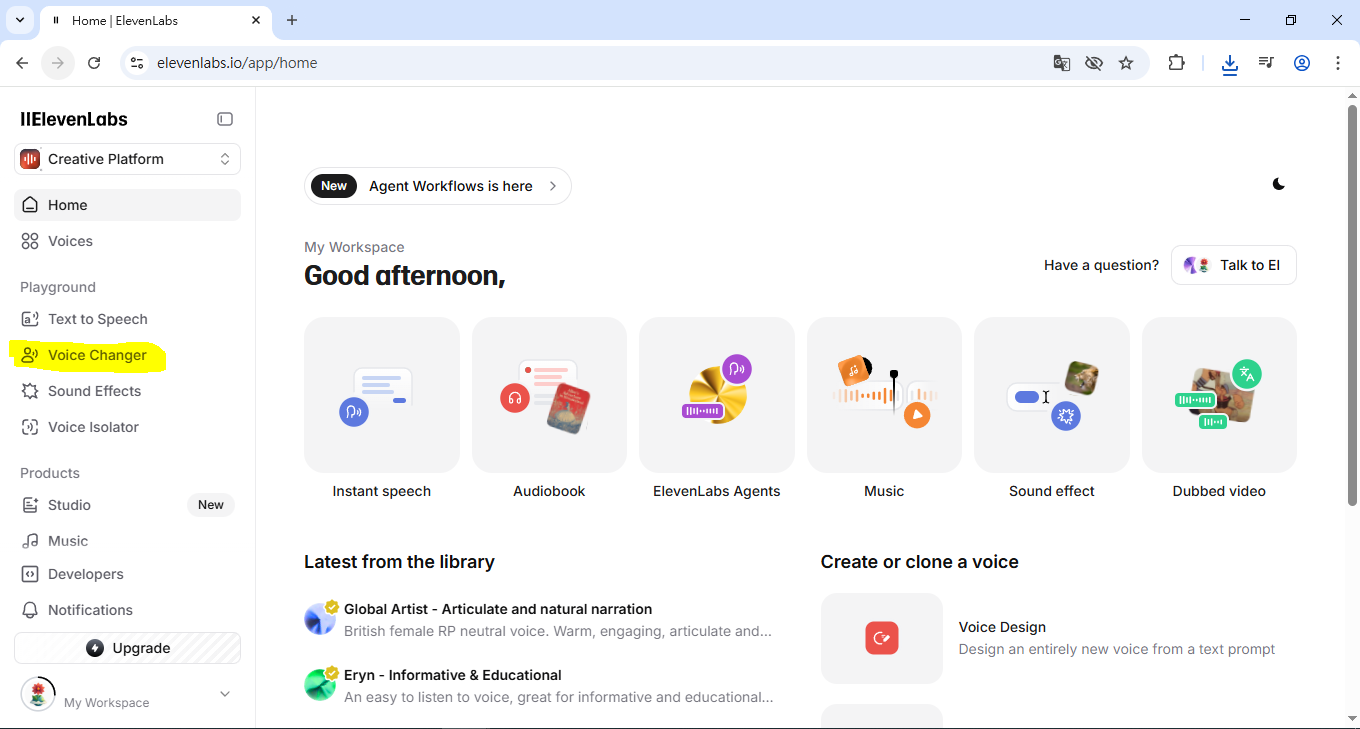
步驟 1:進入變聲器頁面
登入 ElevenLabs,於左側選單進入 Creative Platform → Playground → Voice Changer。
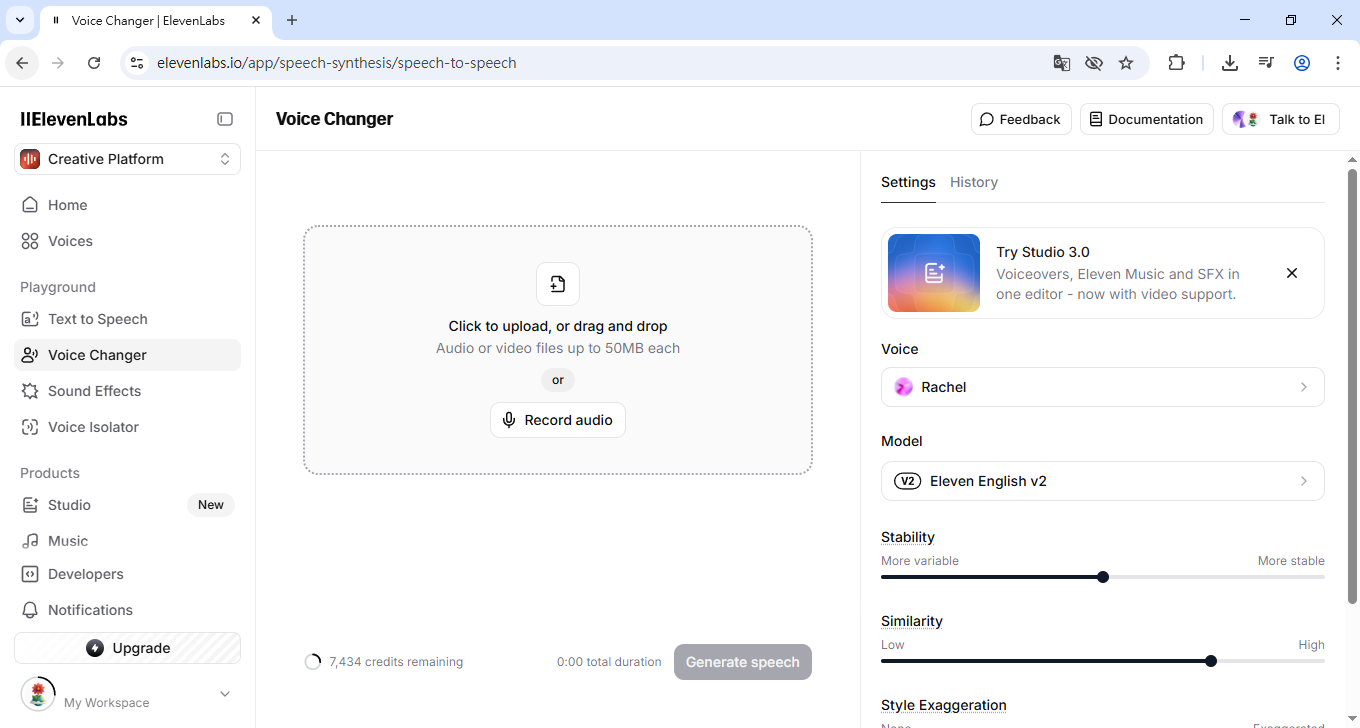
步驟 2:上傳或錄音
在 Voice Changer 主畫面即可看到上傳區塊(支援 MP3/MP4/WAV),或點 Record audio 直接錄製。
步驟 3:選擇聲音(Voice)
上載先前已下載的聲音,於右側 Settings 區塊可從現有聲音中選擇播音員(如 Amy、Rachel、Will 等)不調整其他選項。
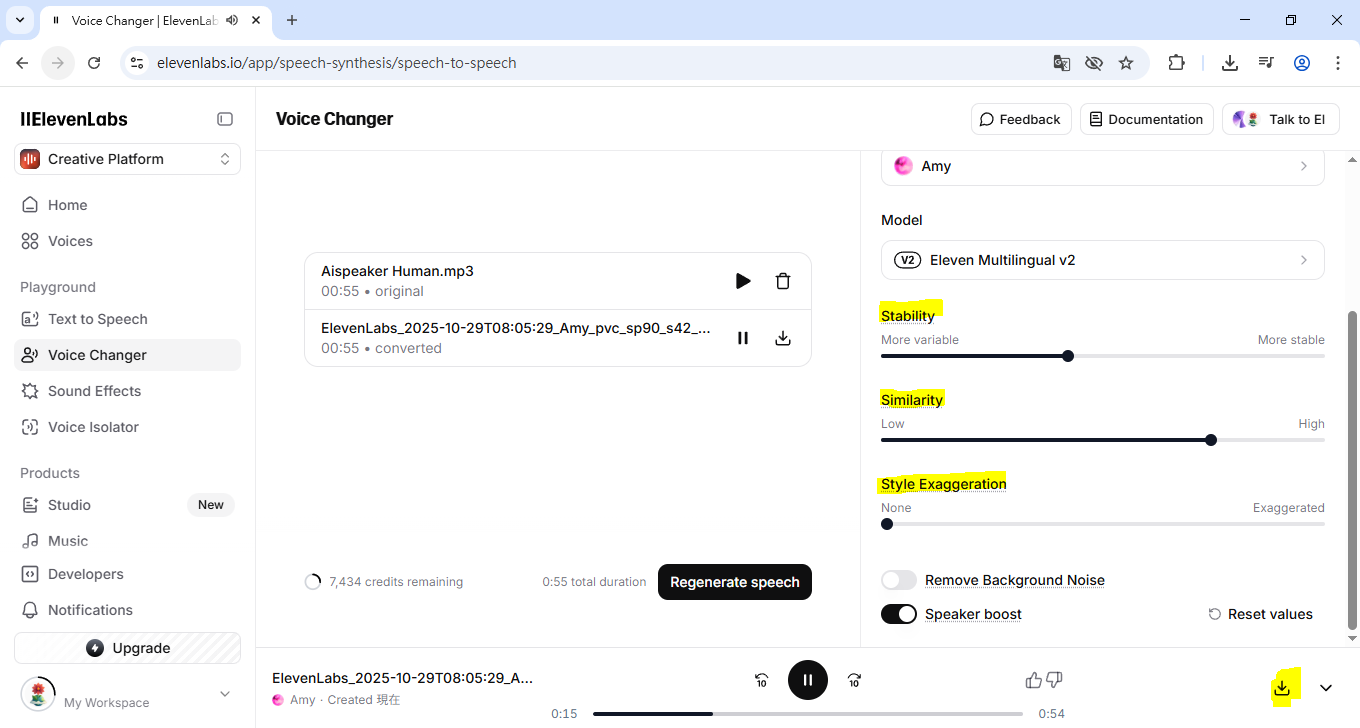
步驟 4:變聲
按下方 Generate speech(產生語音),稍候即可得到變聲後的音檔,點擊播放進行效果預覽。
步驟 5:下載
如有需要可以重新生成,確認無誤後,點擊右下角 下載 圖示儲存 MP3。
🏁 最後整合
完成以上步驟後,您將獲得:
- 1️⃣ 從 InVideo 下載的 只有音樂、沒有人聲、無字幕 的影片檔案。
- 2️⃣ 從 AI Speaker 下載的 粵語配音 MP3。
- 3️⃣ 從 ElevenLabs 下載的 變聲粵語變聲 MP3。
最後,請使用剪輯工具(如 Adobe Express 或 Kapwing 匯入 InVideo 影片與配音 MP3 ,完成最終粵語配音影片。
🎨 (D) 對嘴 & 動畫短片 🔽
透過 Adobe Express 「角色動畫」功能,您可以快速製作一條有趣的動畫短片(如利用先前生成的聲音)。而且做到「對嘴」 (Lip sync)!
- 選擇在編輯器中做進一步剪輯。首先,前往 Adobe Express 。登入您的帳戶。成功登入後,您會看到 Adobe Express 的專案主畫面。
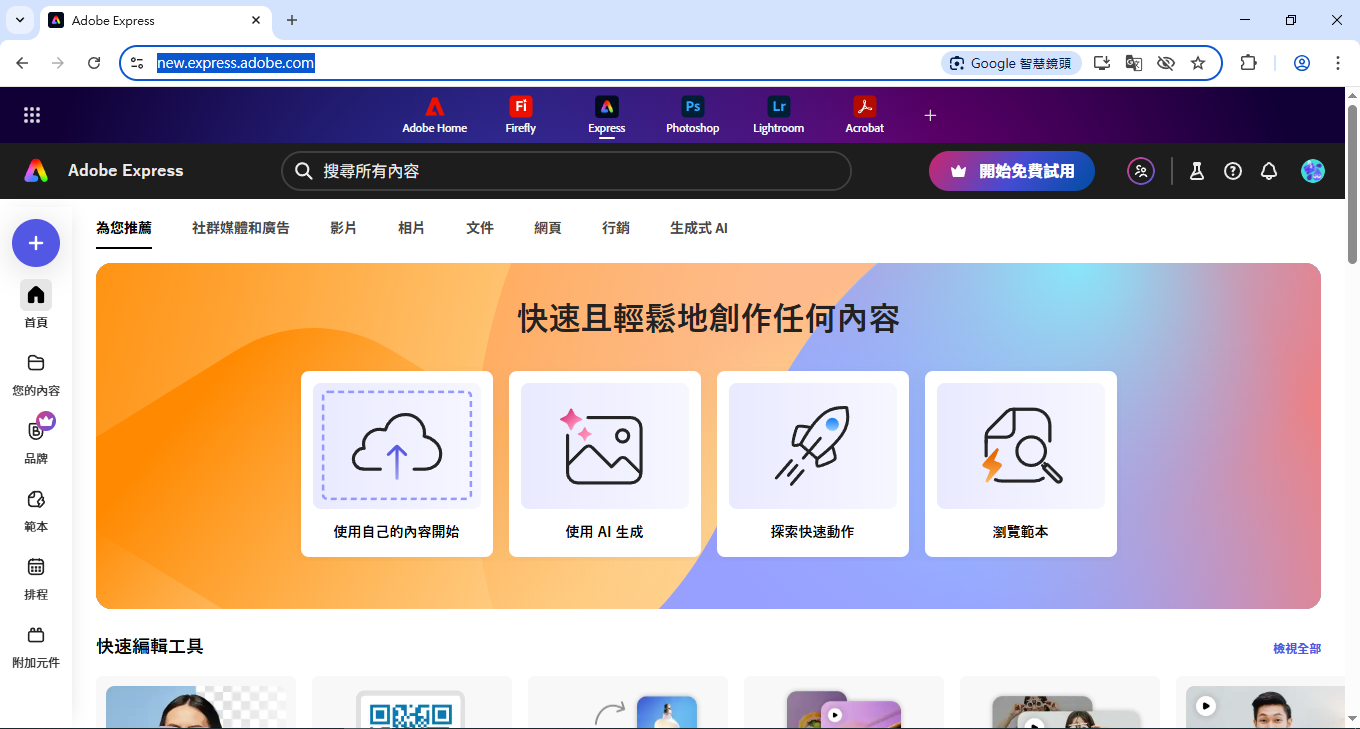
- 選擇「角色動畫」功能:在 Adobe Express 主畫面上方按[+],探索「快速動作」中的「角色動畫」功能。

- 進入「角色動畫」製作介面:點擊後,系統會引導您至「角色動畫」的專屬製作頁面。這個介面整合了角色、背景、尺寸設定與錄音等所有功能。

- 挑選您的動畫角色:在製作介面中,預設分頁為「角色」。您可以從內建的角色庫中選擇一個喜歡的角色。
- 設定動畫背景:點擊上方的「背景」分頁。您可以從多種內建的場景中挑選一個作為角色的背景。

- 選擇影片的尺寸與比例:接着點擊「大小」分頁。根據您的影片用途,選擇合適的外觀比例,例如選擇「YouTube」即為 16:9 的橫向畫面。最後調整角色位置、大小等。

- 錄製或上傳音訊:在此介面中,點擊「瀏覽」上傳現有的檔案(支援 MP3、WAV 等格式),或您可以選擇直接點擊「錄製」按鈕來錄製您的聲音。
- 套用對嘴:當上傳音訊或錄製完後,Adobe Express 的 AI 會自動生成對嘴。

- 生成對嘴並進入編輯器:系統自動生成對嘴動畫後, 您可以點擊「下載」按鈕, 或選擇在編輯器中做進一步剪輯。


👉🏻 Ch.5 Adobe Express 手機版 Lip sync 教學
💡 Let's Go 2 👣
👉🏻 附錄:Adobe Express 角色對嘴 + inVideo 影片剪輯
如何將「角色對嘴」短片匯入 Adobe Express 編輯器,並結合 InVideo 影片,完成最終剪輯。
📐 第 1 步:角色對嘴並設定比例
- 進入「角色動畫」製作介面,選擇角色、背景透明尺寸16:9 / 9:16。然後上載檔案或錄音,按錄製,完成後按「在編輯器中開啟」。
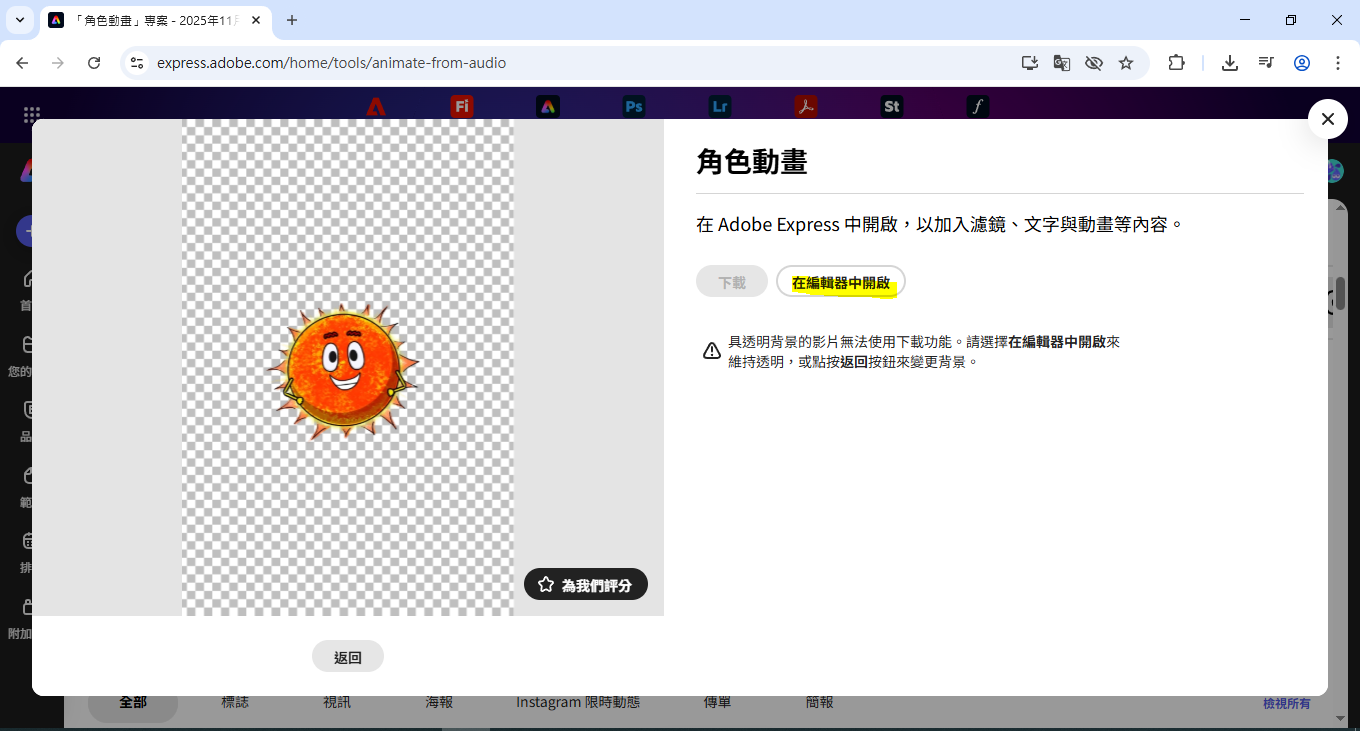
建立「背景透明」對嘴動畫
🎞️ 第 2 步:匯入 InVideo 影片
- 在編輯器中,點選左側 上載InVideo 影片,請選擇「作為圖層加入畫布」。
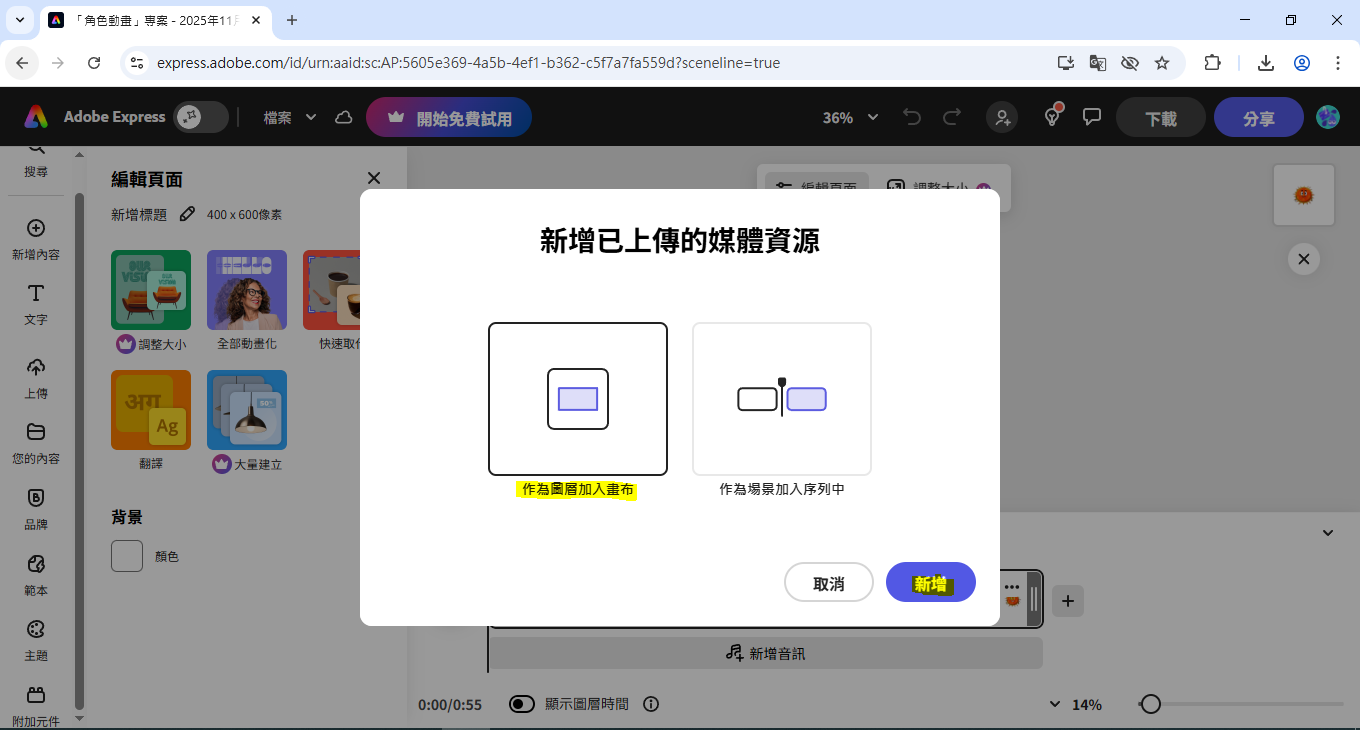
上傳「作為圖層加入畫布」InVideo 影片
🔁 第 3 步:互換先後次序
- 將 InVideo 影片拖曳到下方,使「角色對嘴」短片置於上方,InVideo 影片置於下方。
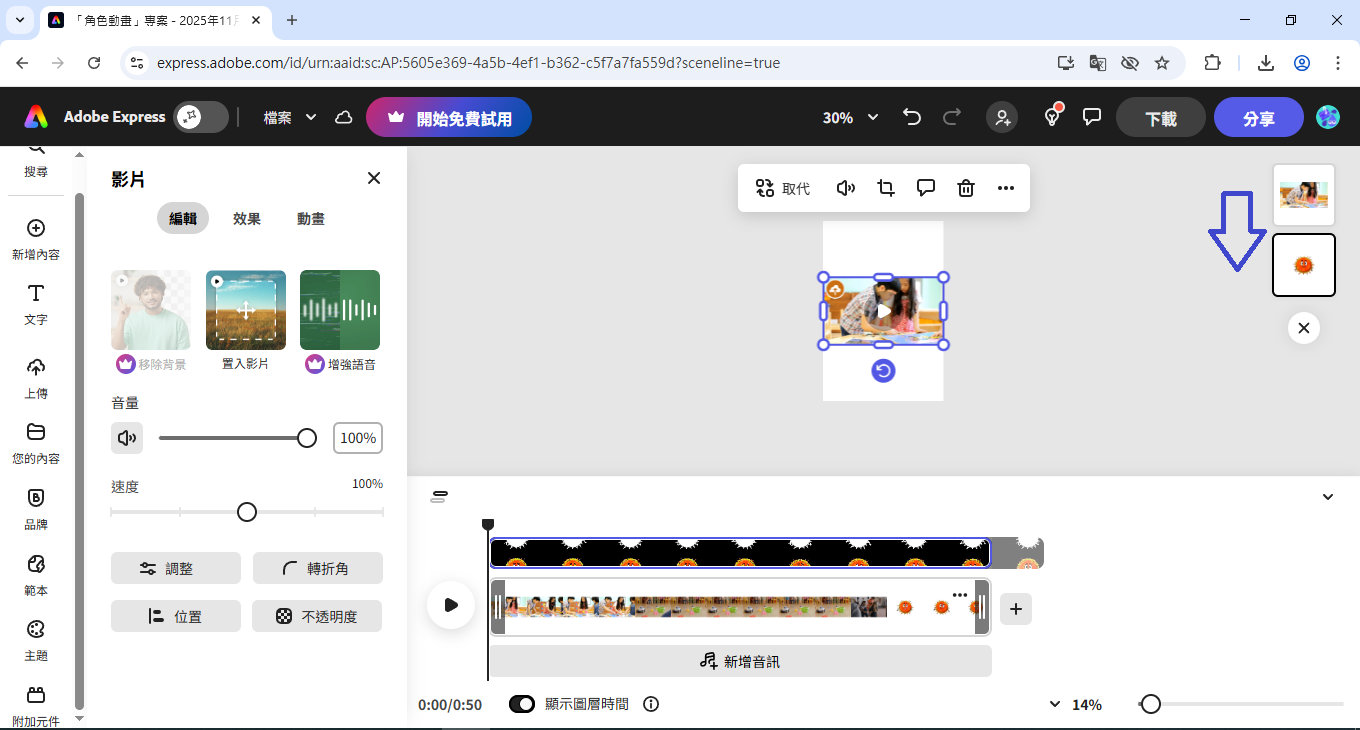
互換位置
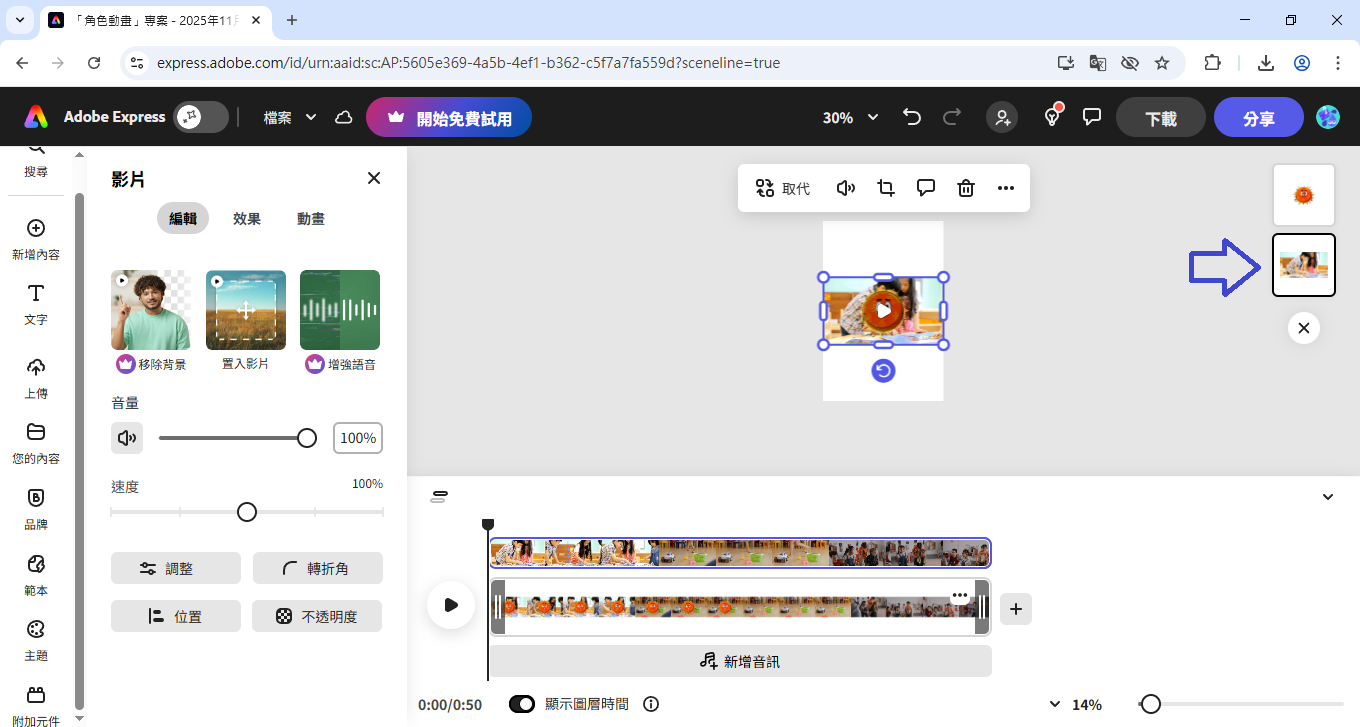
💾 ✂️ 第 4 步:下載影片
- 調整位置後,點選右上角的 下載 按鈕。選擇 MP4 格式與解析度自訂(原始大小)儲存影片。
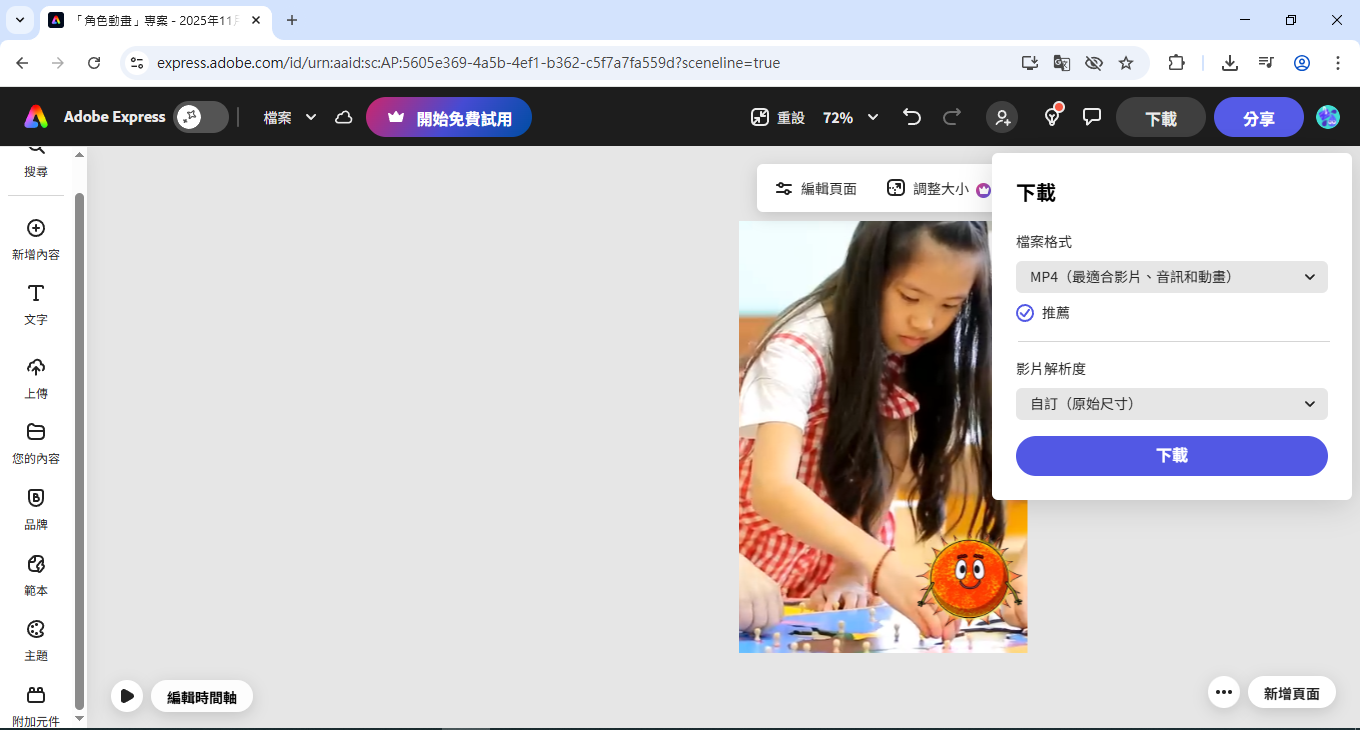
選擇「 MP4 格式」與「自訂(原始大小) 」解析度進行下載。
✅ 完成:InVideo 影片 + AI 音訊 + 角色對嘴影片= 一個完整的 Adobe Express 專案!
💡 Let's Go 3 👣
示範影片:
💻 (E) 附錄:Kapwing 影片教學 🔽
Kapwing 從匯入到輸出
🎨 第 1 步:登入與建立專案
- 進入 Kapwing。
- 在 Team Workspace 中按 + Create new。
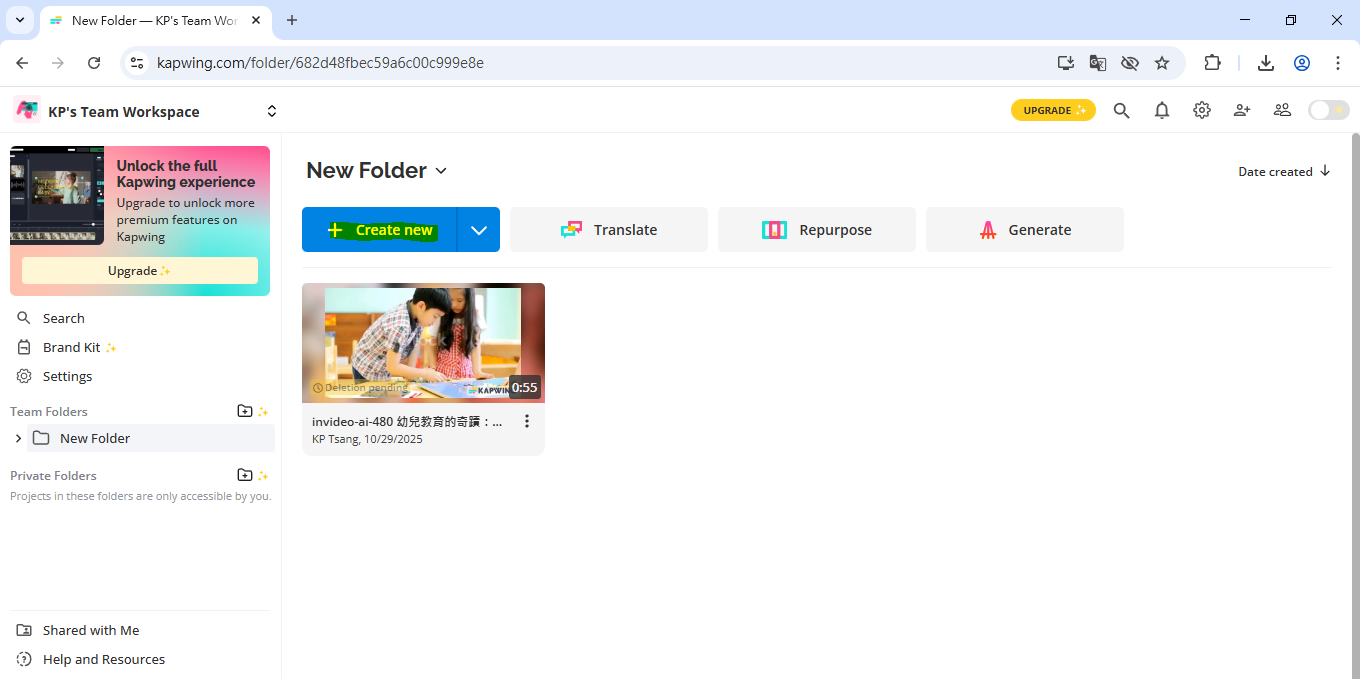
在工作區建立資料夾並建立新專案。
🎞️ 第 2 步:匯入或上傳影片
- 在左側選單 Media按 Upload Media 上傳影片。
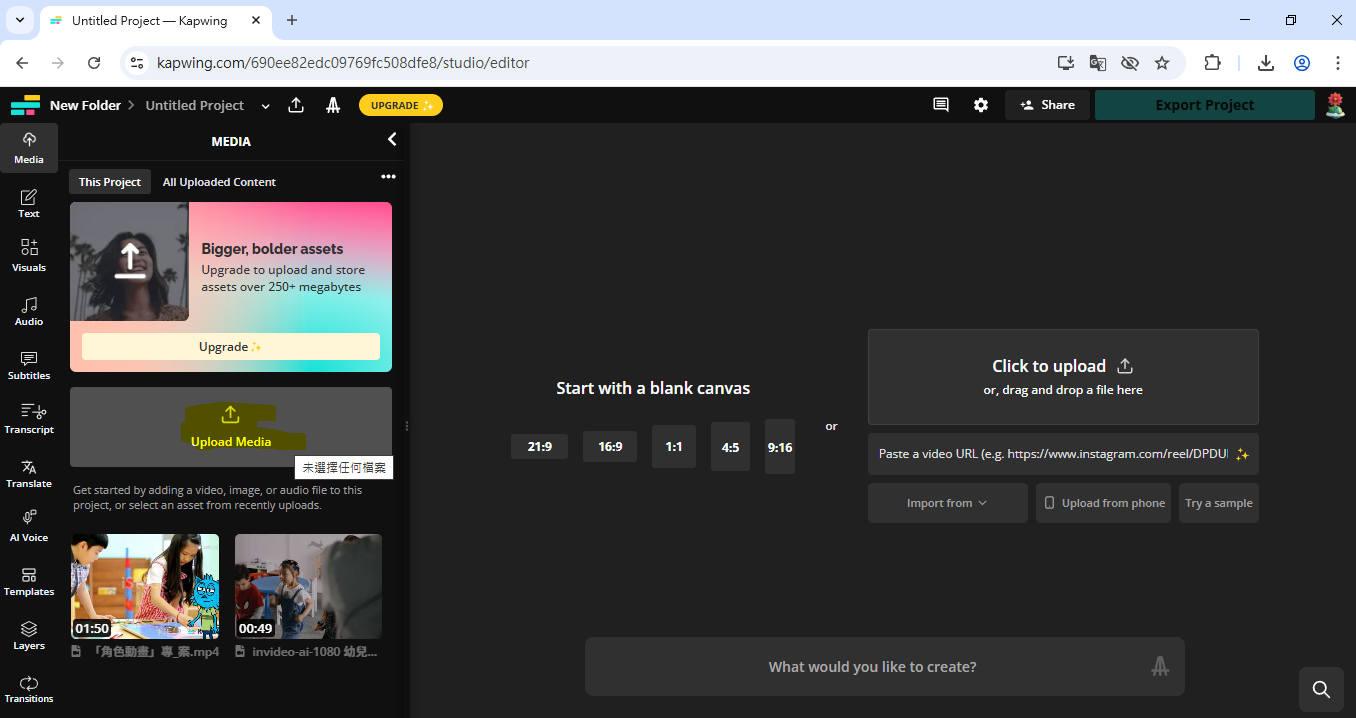
上傳視窗多種匯入。
🖼️ 第 3 步:設定畫布比例
- 在畫面中間選擇比例:16:9、9:16、1:1 等。
- 點選後會出現空白畫布,將影片拖入即可。
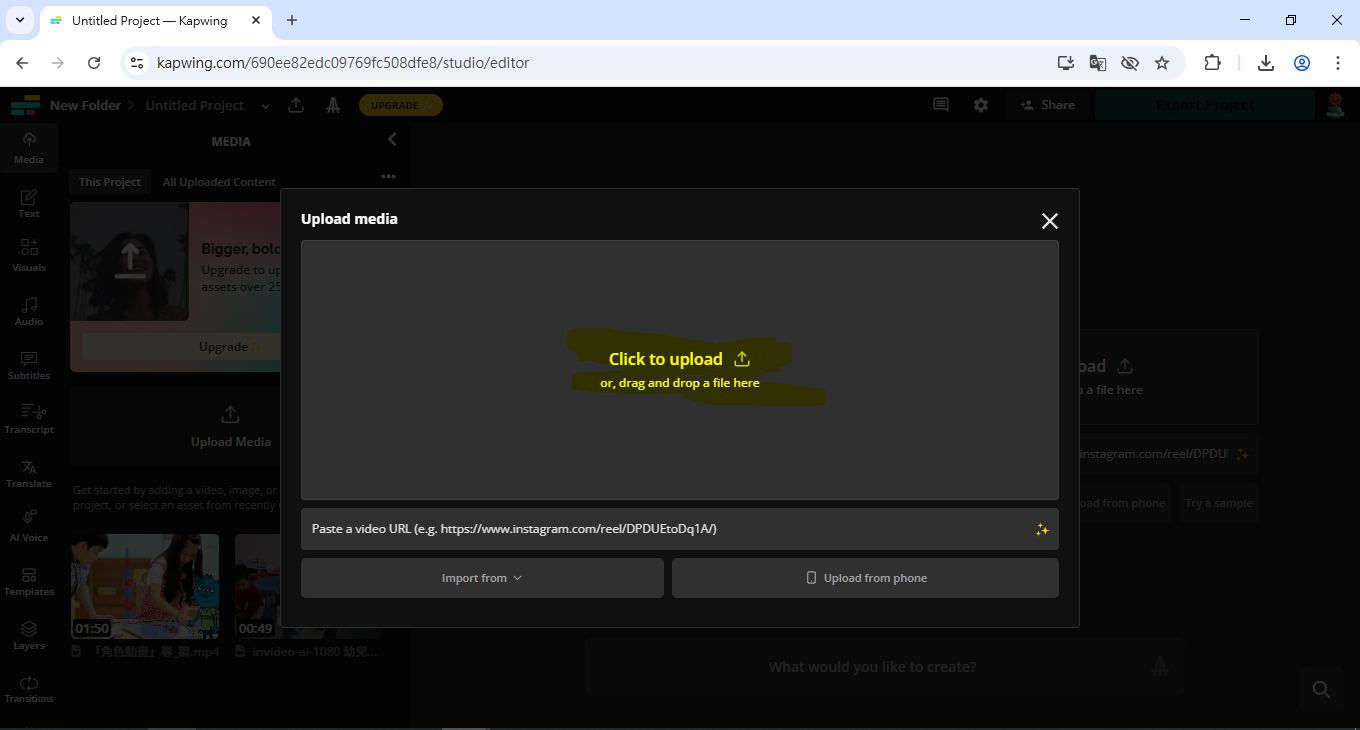
選擇合適的畫布比例;常用為 16:9 或 9:16。
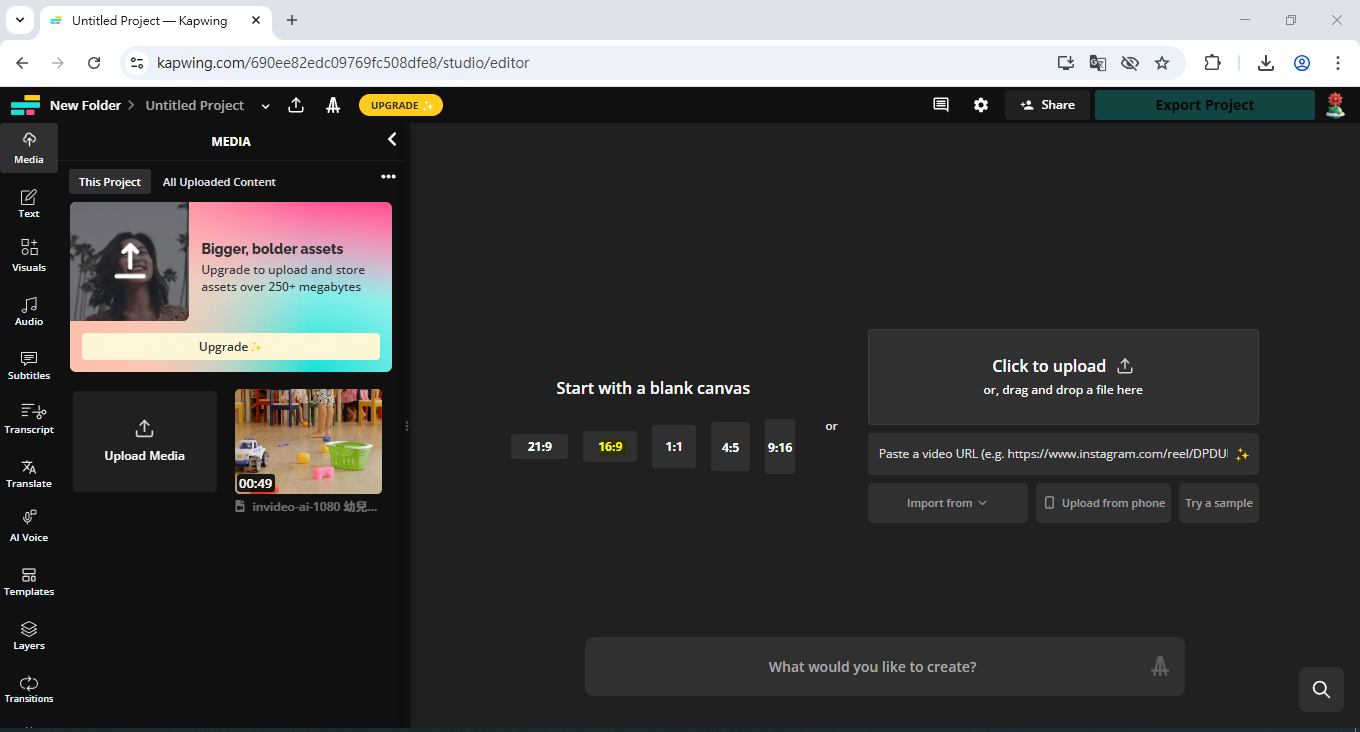
畫布建立後,將左側素材拖曳進入。
✂️ 第 4 步:影片基本設定與背景調整
右側面板包含常用選項:
- Crop:裁剪畫面。
- Background:顏色 / 透明度;Canvas Blur 可開啟背景模糊。
- 時間軸可精準調整片段長度與位置。
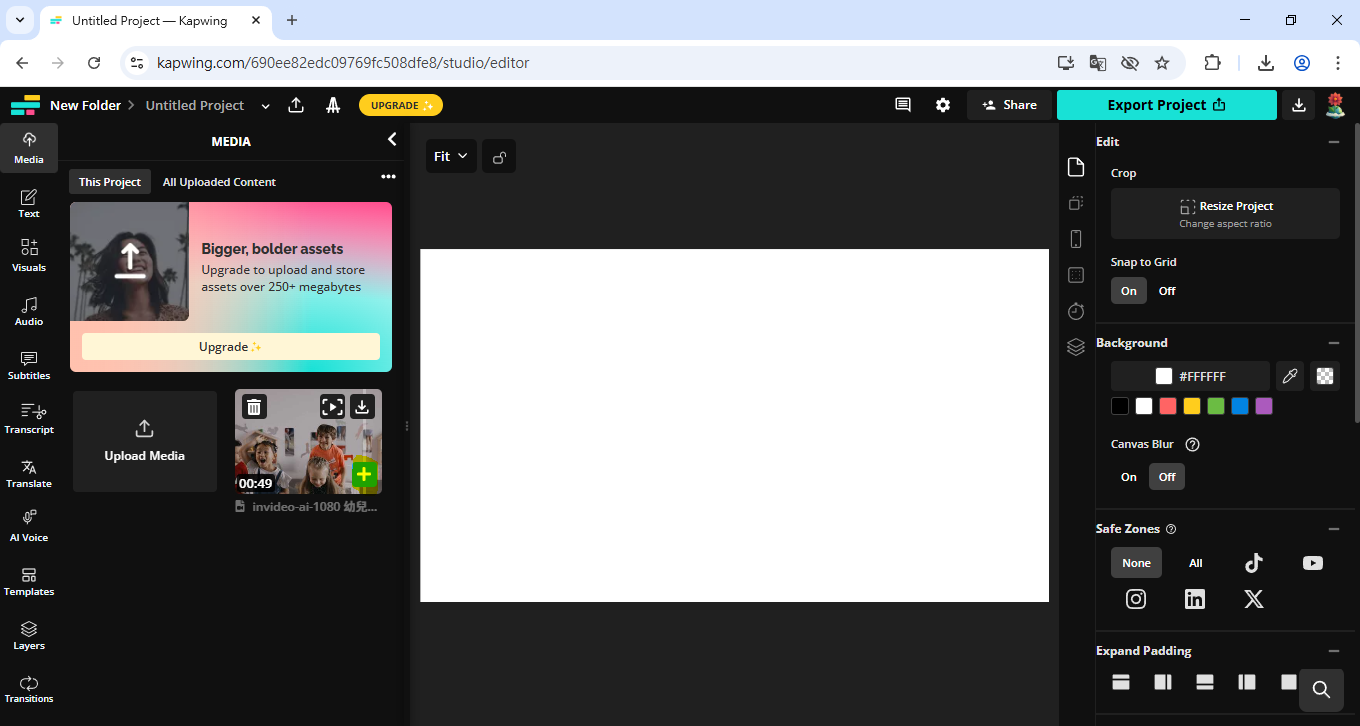
右側屬性與下方時間軸是剪輯的核心。
📝 第 5 步:加入文字
- 左側點 Text → Add Text。
- 拖曳文字框以調整大小與位置;可選多種樣式。
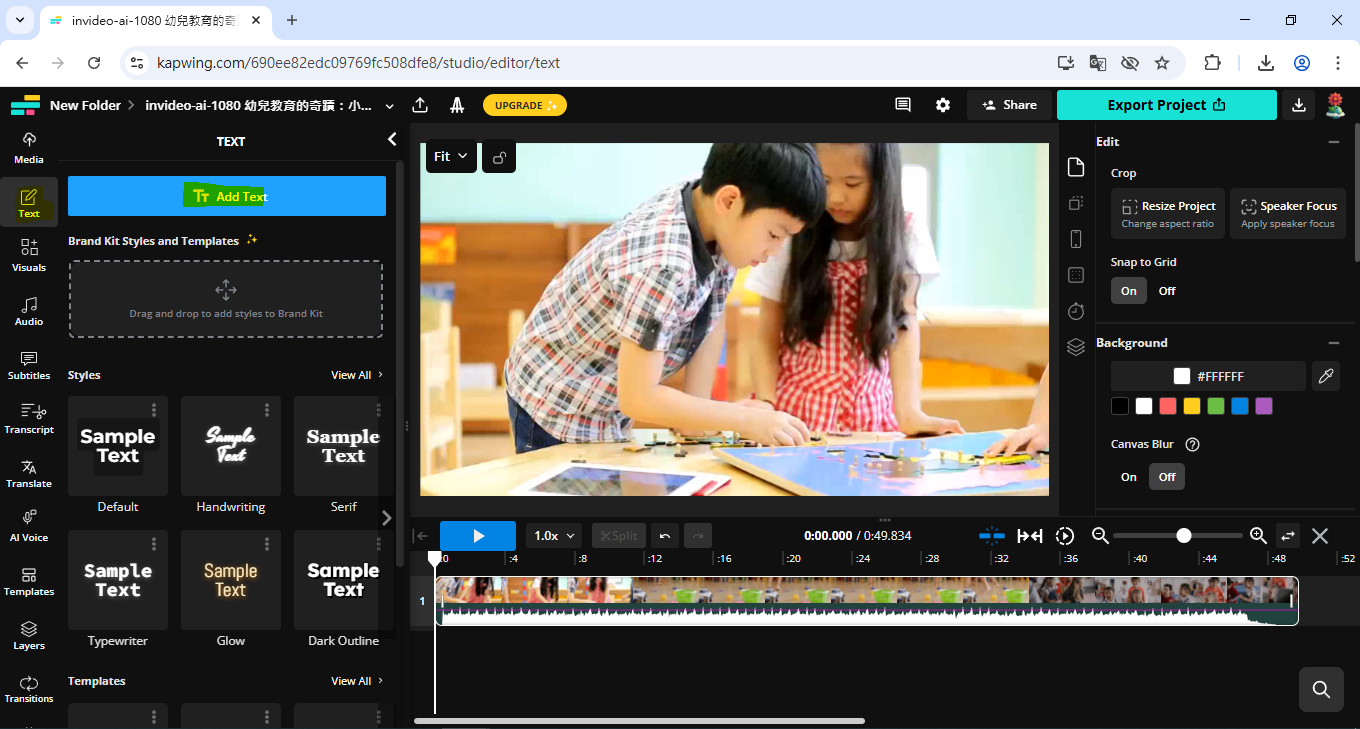
加入文字。
🌈 第 6 步:加入素材圖片或影片
- 點 Visuals,上方可切換 Videos / Images / Elements。
- 透過搜尋關鍵字(如 Classroom、Children)加入相關元素。
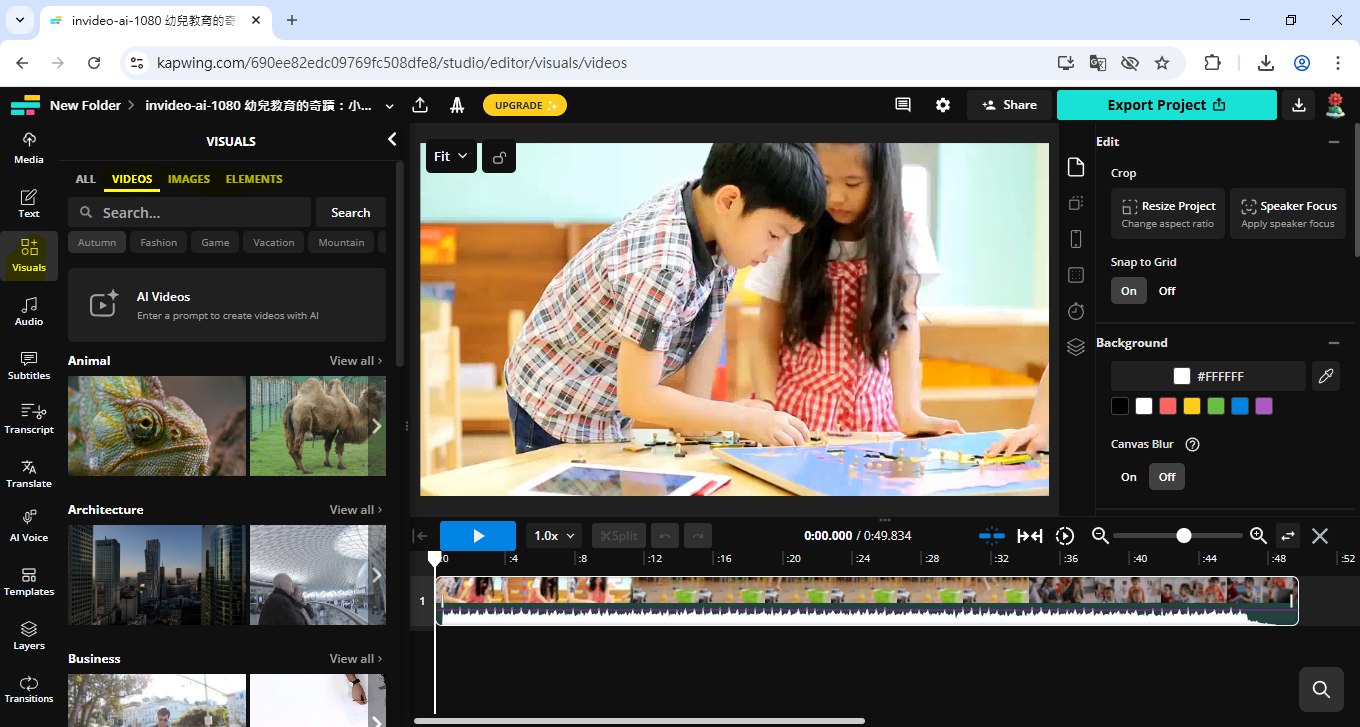
加入素材圖片或影片。
🎵 第 7 步:加入背景音樂
- 點 Audio,依分類挑選曲目。
- 加入時間軸後,可調整音量、淡入淡出與長度。
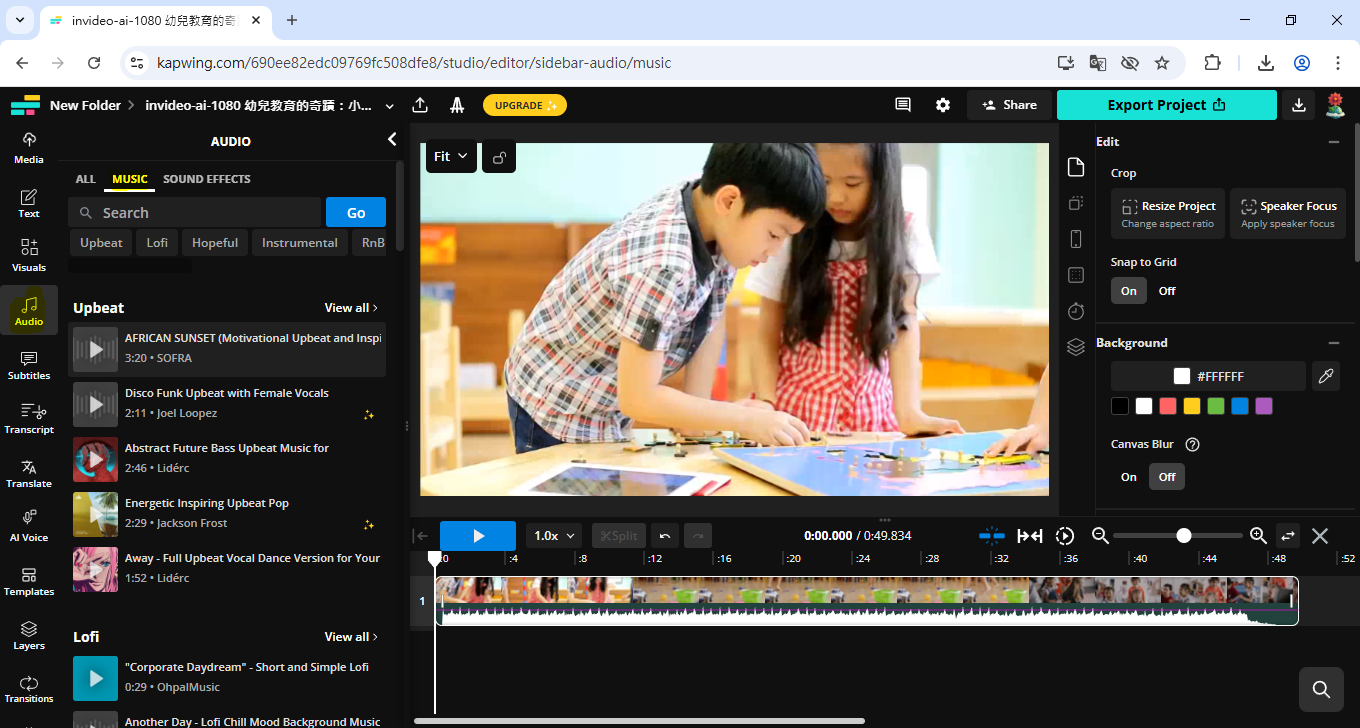
加入音樂。
💾 第 8 步:輸出影片設定
- 按右上 Export Project。
- 將壓縮滑桿拉到 Higher Quality,再按 Export as MP4。
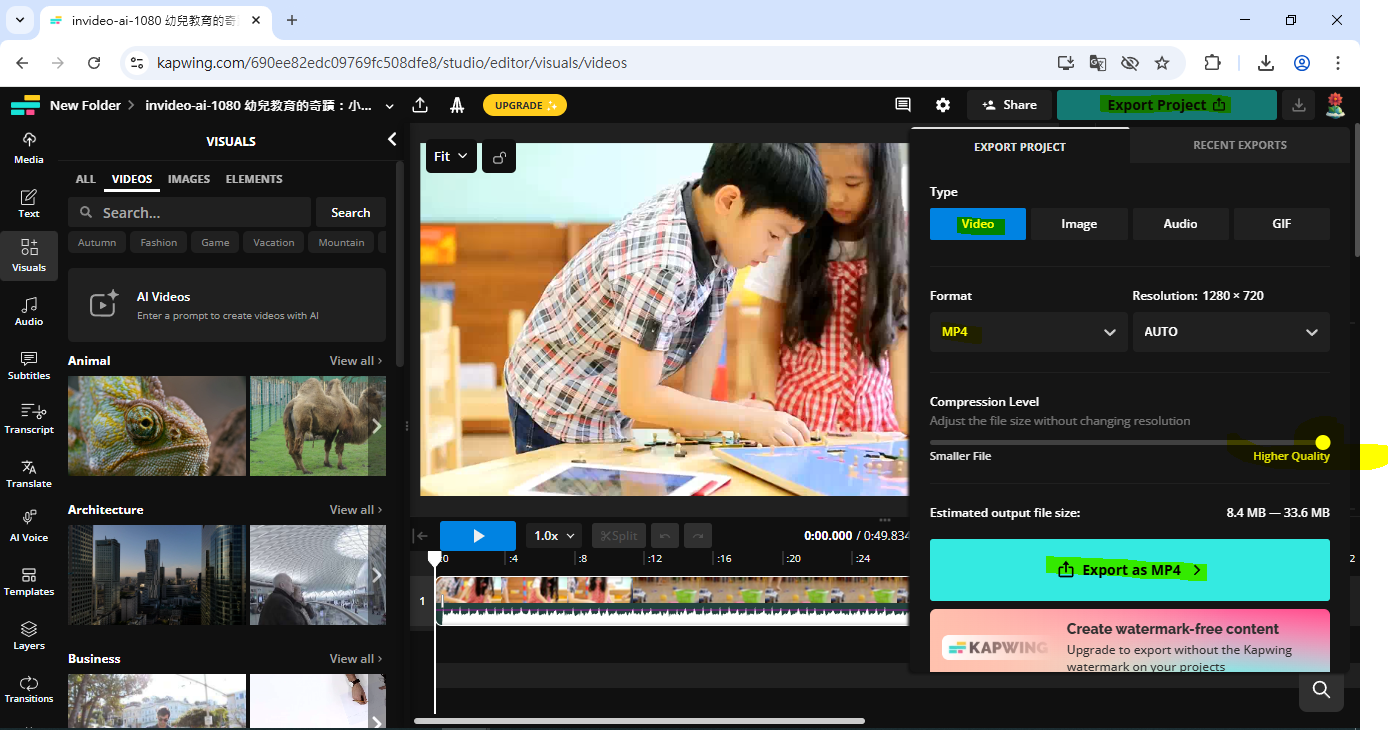
為確保畫質,建議選擇 MP4 與較高品質。
🕒 第 9 步:等待匯出進度
- 右側會顯示匯出進度。
- 使用 Version History ,可匯出先前版本。
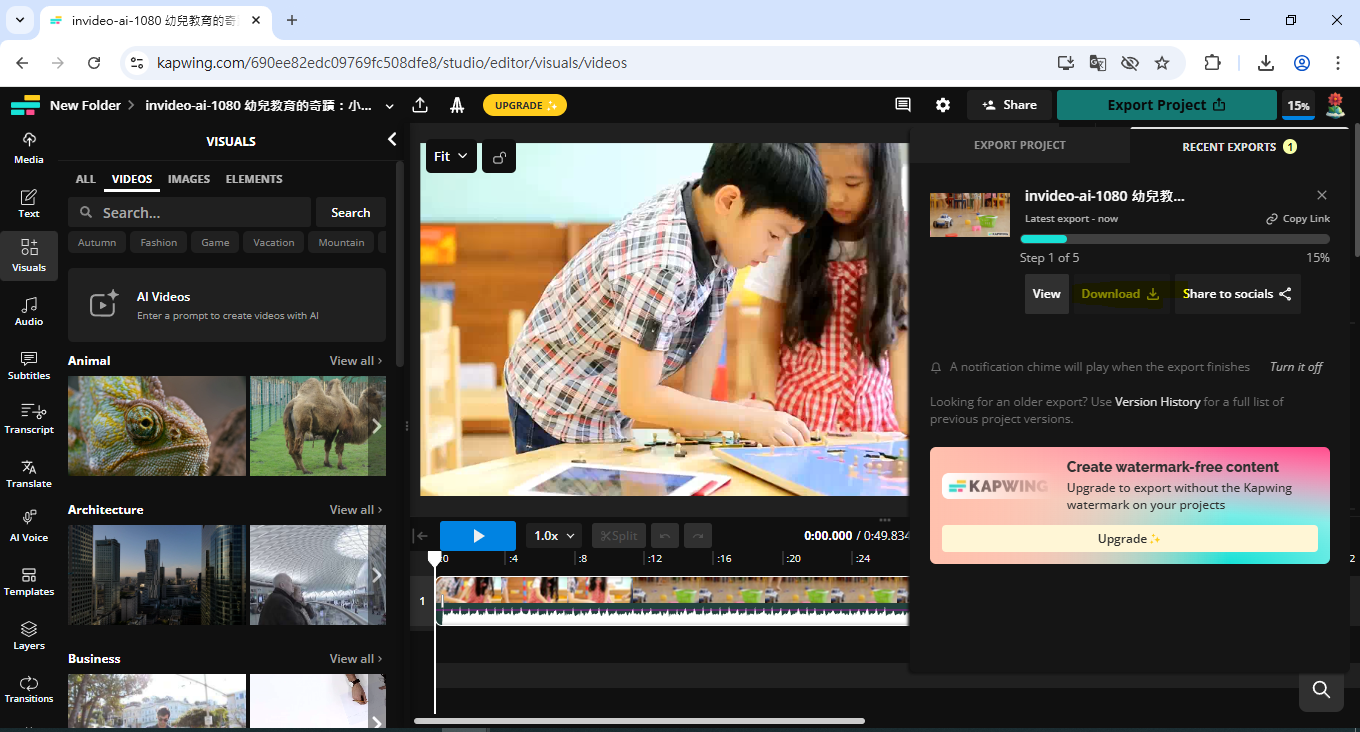
匯出 MP4。
📤 第 10 步:下載與分享影片
- 完成後選Download下載影片。
- 如果需要移除浮水印,可考慮升級。
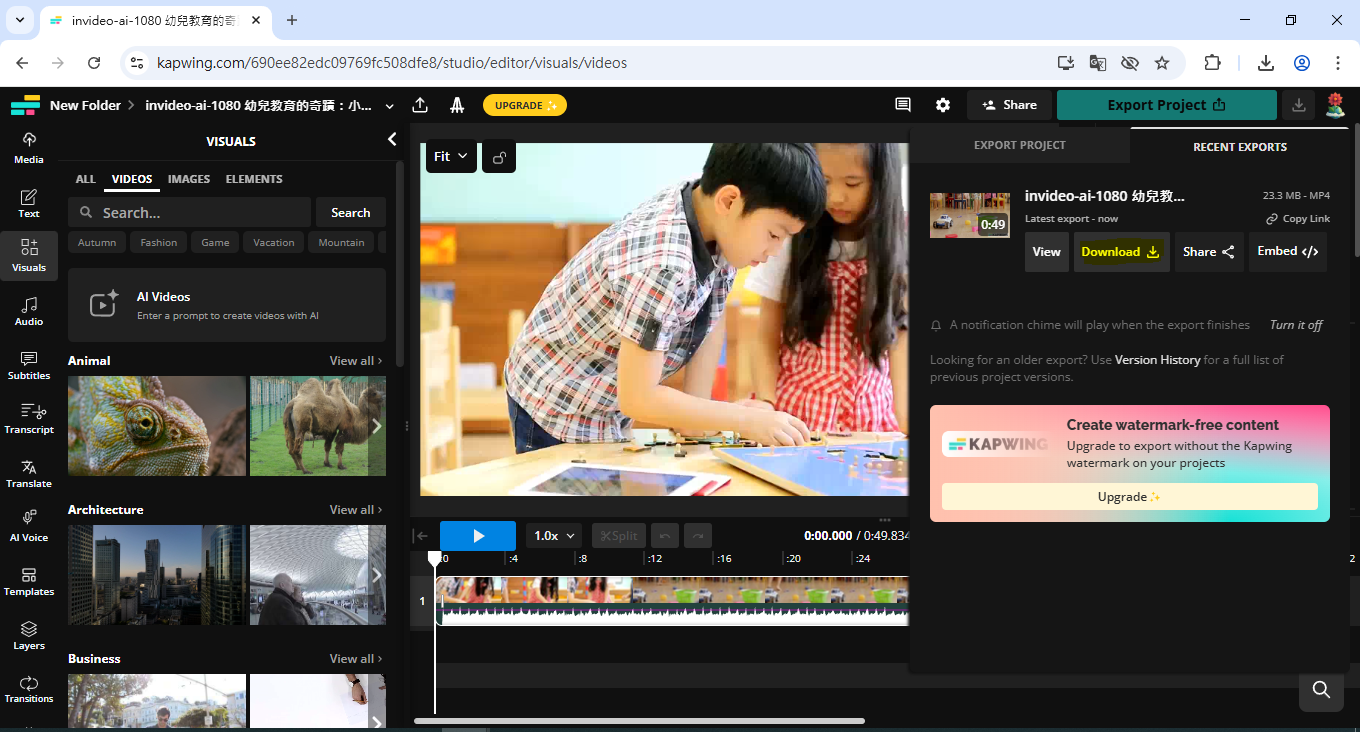
下載 MP4。
✅ 完成:匯入 ➝ 加文字 ➝ 插入素材 ➝ 加音樂 ➝ 輸出 MP4。
💻 (F) 附錄:CapCut 影片教學 🔽
CapCut 從匯入到輸出
🎨 第 1 步:登入與建立專案
- 進入 CapCut。
- 按新影片建立專案。
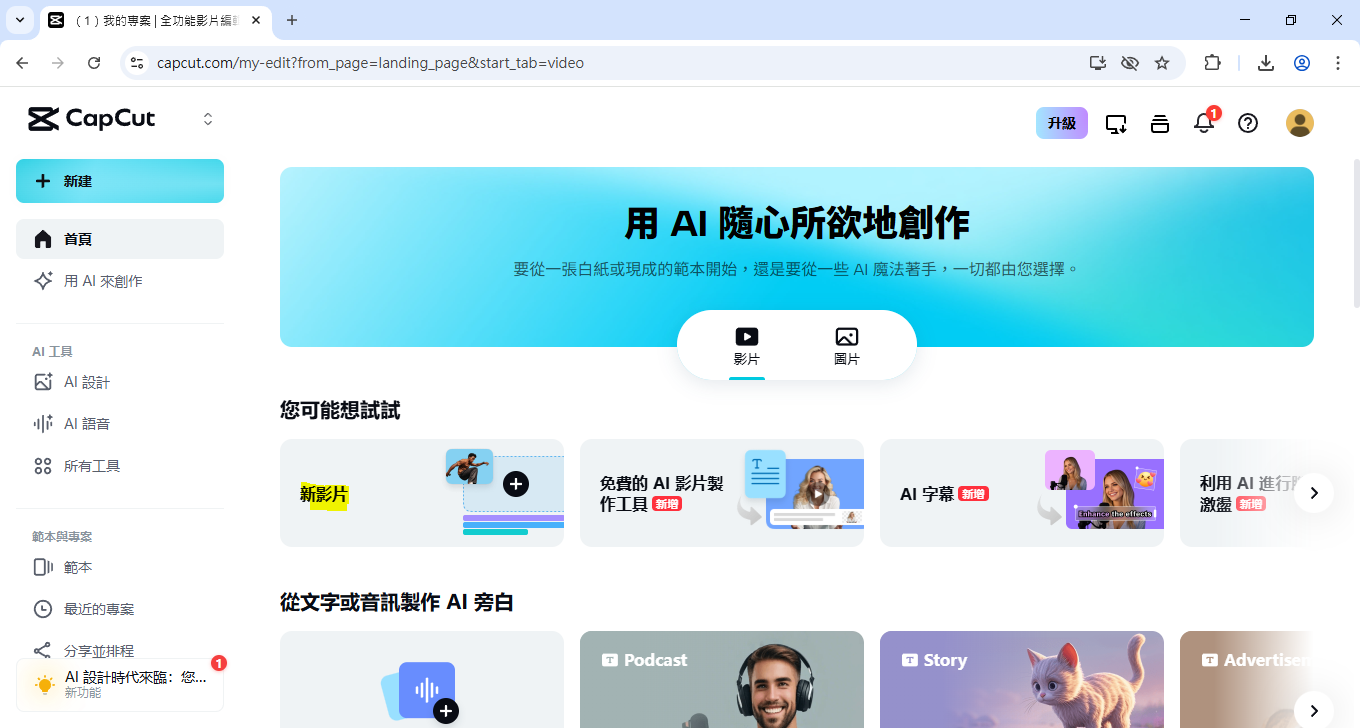
建立新專案。
🎞️ 第 2 步:匯入或上傳影片
- 在頁面按 [+] 按一下以上傳從電腦上傳影片。
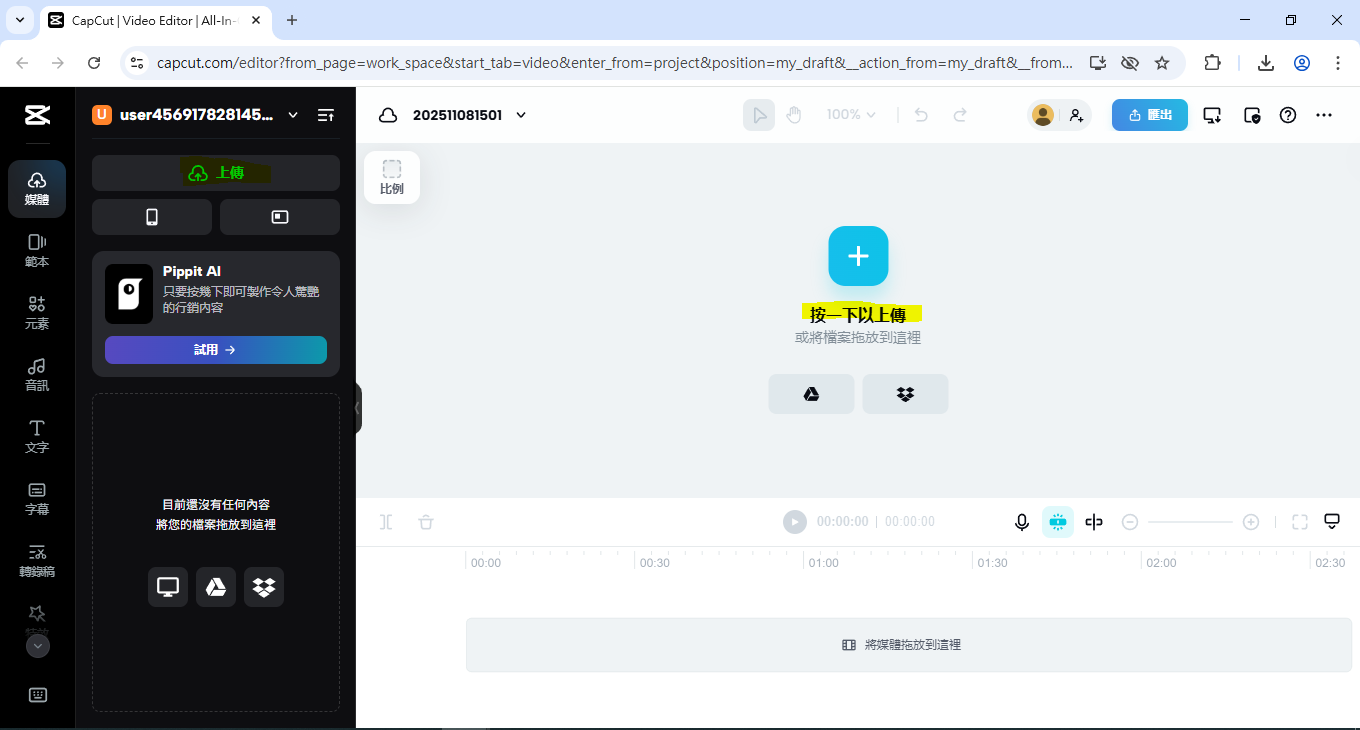
上傳影片。
🖼️ 第 3 步:在網頁編輯影片
- 如出現此畫面,選繼續上傳即可。。
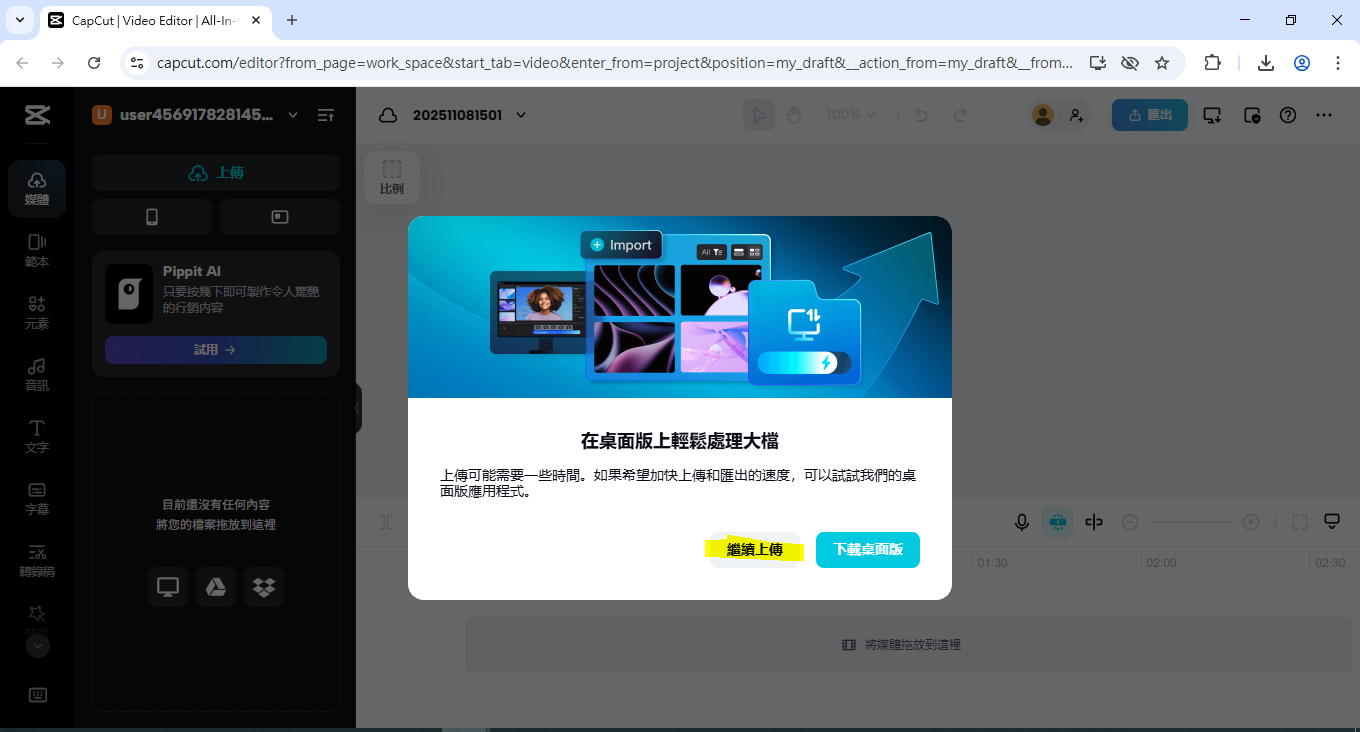
在網頁 / 下載軟件編輯影片。
🌈 第 4 步:加入素材圖片或影片
- 左側按元素,在上方搜尋關鍵字後加入素材。

加入素材。
📝 第 5 步:加入文字
- 左側按 文字,點「新增標題」並輸入文字,調整大小、位置與樣式。
- 左側按 音訊,挑選曲目加入影片。
- 按右上匯出。
- 調整有關參數,如名稱、解析度、品質、畫面幀率、格式,匯出影片。
- 匯出畫面會顯示匯出進度百分比。
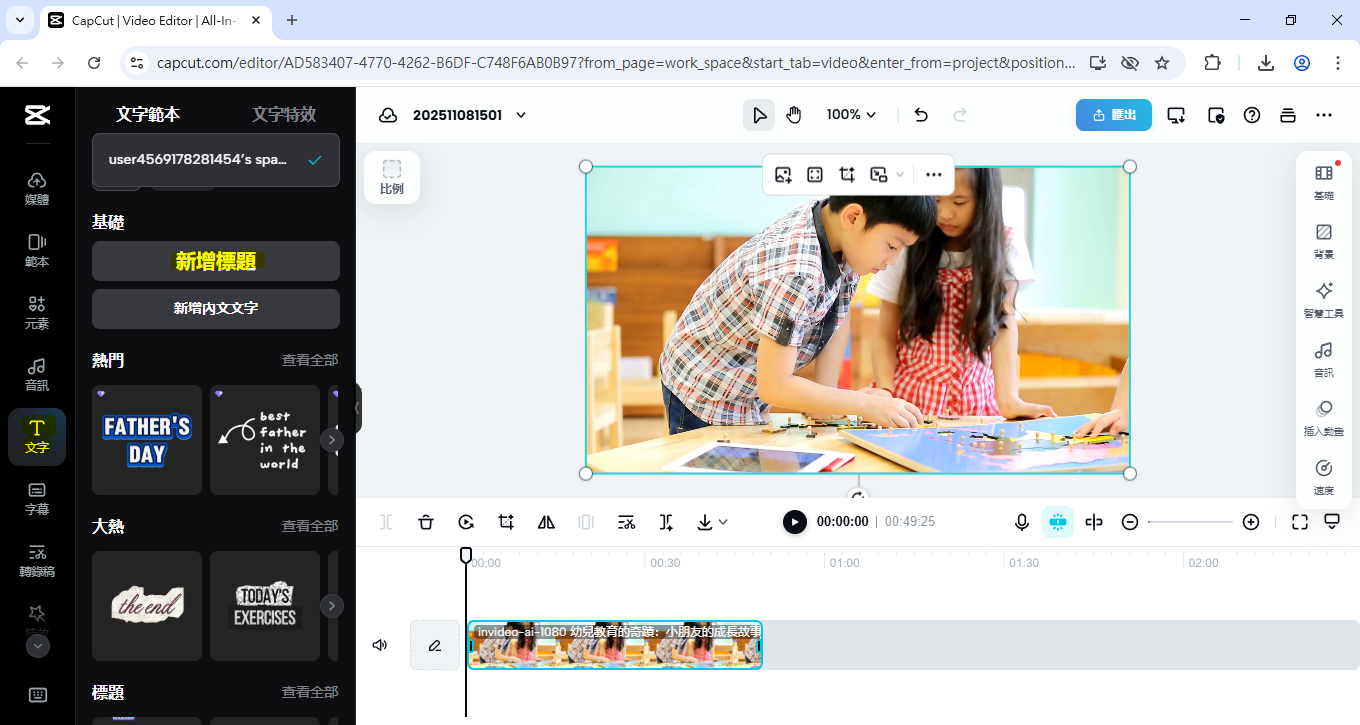
加入文字。
🎵 第 6 步:加入背景音樂

加入音樂。
💾 第 8 步:輸出影片設定
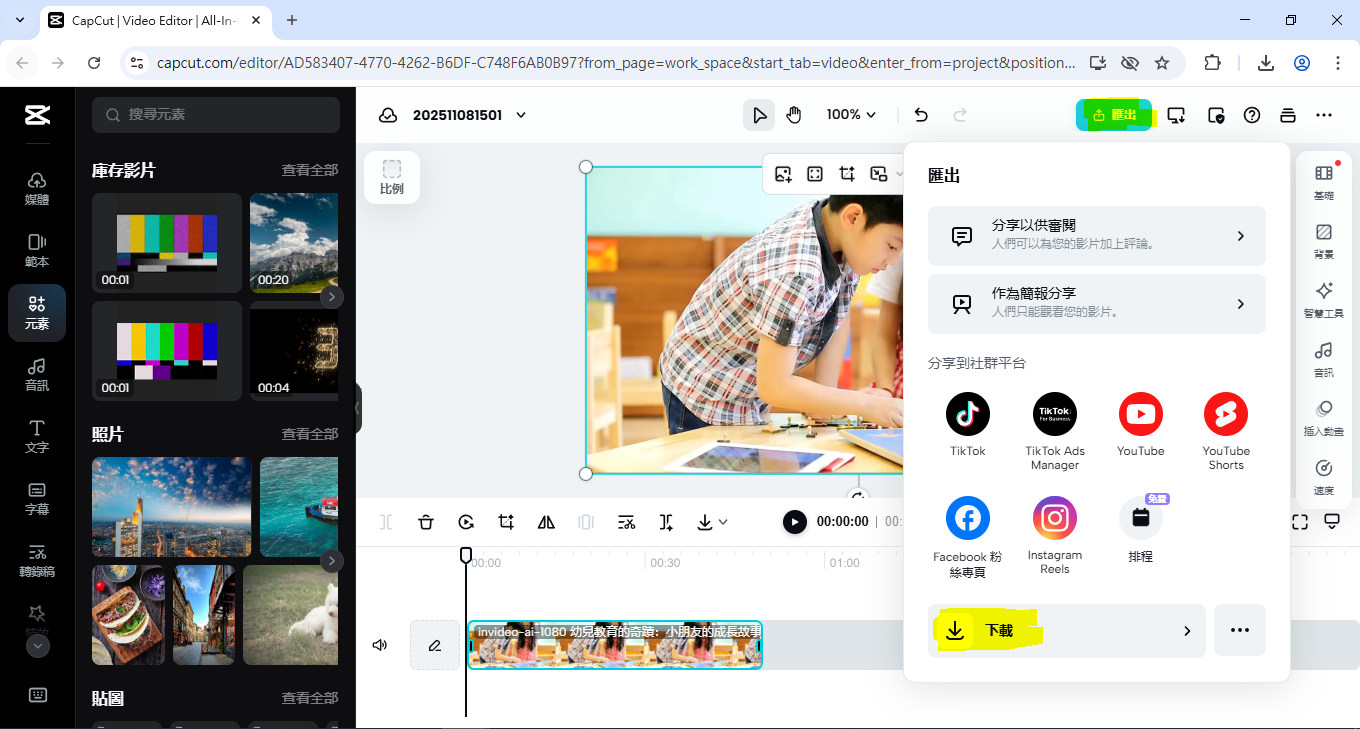
匯出影片。

為確保畫質,建議選擇 MP4 與較高品質。
🕒 第 9 步:等待匯出進度

等待系統雲端匯出。
✅ 完成:匯入 ➝ 加文字 ➝ 插入素材 ➝ 加音樂 ➝ 輸出 MP4。
💡 (G) Let's Go 4 👣 🔽
❤️ (H) 分享成果 🔽

🎨 (I) 課堂總結 🔽
總結:今天我們探索了 🎭 變聲工具和 🔁 對嘴工具。學會了如何上傳或錄製聲音,並透過不同軟件工具編輯。
AI 為我們的創作增添了無限可能性。無論是製作有趣的短片或動畫,AI 都能成為我們得力的助手。請記住, AI 無法取代前線教育者的角色, AI 沒有生命,不應將主動權拱手相讓。期望您能善用 AI,把更多美善的訊息 🌈、創意 🎨與愛心 ❤️傳遞出去 ✨。
💡 (J) Let's Go! 5👣 🔽
請完成以下作業:
- Ch.4 回顧 🖥️。
- 探索影片編輯: 熟悉 ✂️ Adobe Express 等介面操作, 嘗試匯入您的短片並添加背景音樂或圖片。
- 邀請您在「第六章」🌟 發光 🌟 :5 分鐘 分享 AI 大作!😎。
✨ 先預備:
- 歡迎前往 課程專頁 , 重溫、體驗! 🤩
- 完成 Kahoot 小測驗 📝,「學而時習之, 不亦樂乎?」
- 有疑問?隨時聊聊 WhatsApp 🗨️ + Padlet 🥳, 我們樂意協助!
✨ 我們學了什麼?
- 🔐 VPN x 📧 Email x 😀 Emoji
- 🎨 AI 圖像創作: 學習使用提示詞 (prompt) 產生獨特的視覺教材。
- 🎧 AI 語音生成: 複製自己的聲音或使用 AI 聲音來製作聲音作品。
- 🎬 AI 影片生成: 學習將文字腳本或靜態圖片轉換為動態影片。
- 🎭 AI 變聲 & 🔁 對嘴: 創作更生動且具互動性的動畫影片。
- 後期影片製作及修訂......
✨ 幾個 Idea
- 😀 Emoji Challenge: 通過 Emoji 將你的感人至深小故事分享給大家。
- 🧩 AI 故事圖書館: 將班級日常轉化為以學生為主角的四格漫畫故事書。
- 🗣️ 老師 AI 讀書庫: 複製聲音來建立「AI 分身」, 朗讀新故事或學校通告。
- 🎥 活動影片大串燒:將您的課堂經歷轉化成 AI 短片。
- ✨ 學生畫作動畫 Gallery Show: 將小朋友的美勞作品上傳至 AI, 變成短片。
- ❓ 探索其他可行性! (Think Big, start small!)