可以使用 Adobe Express 手機APPS / Website 網頁創作。
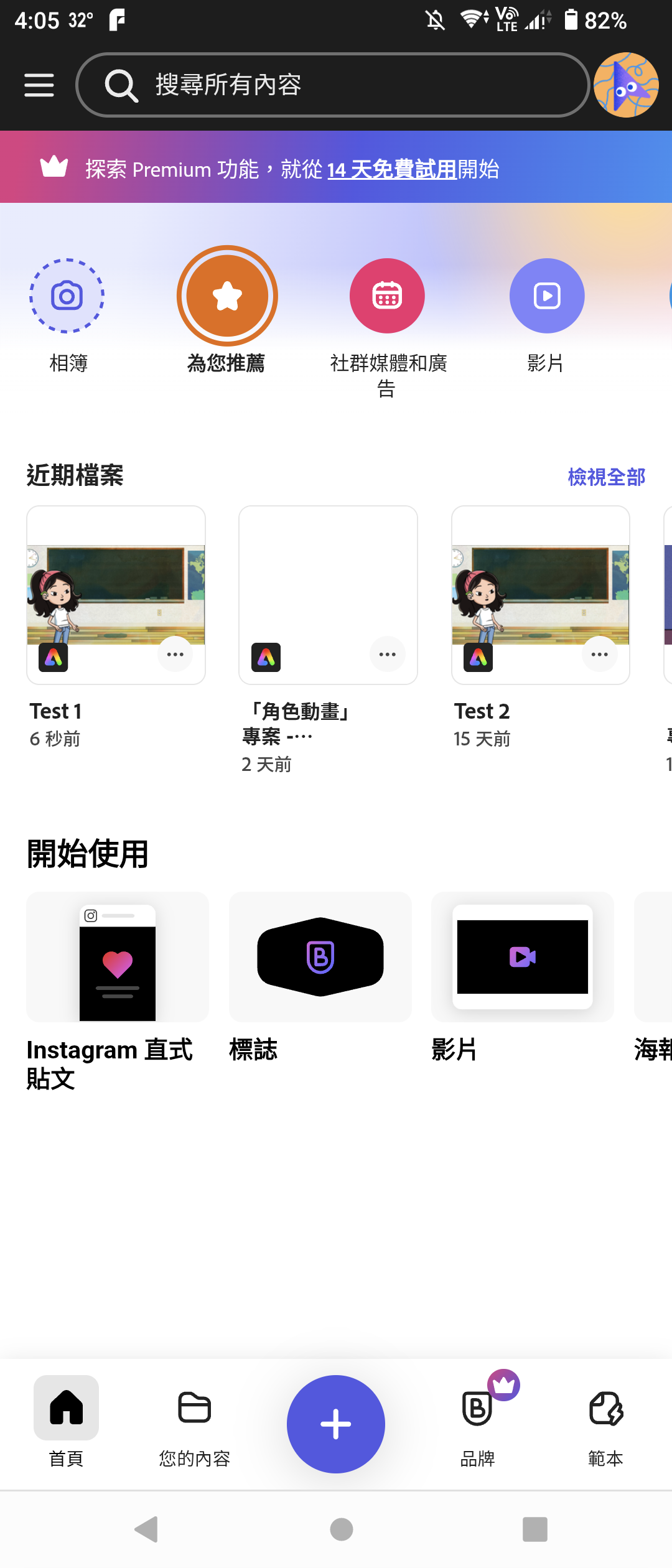
步驟 1
點擊「+」號按鈕
打開 Adobe Express App,點擊畫面下方中間的紫色「+」號按鈕。
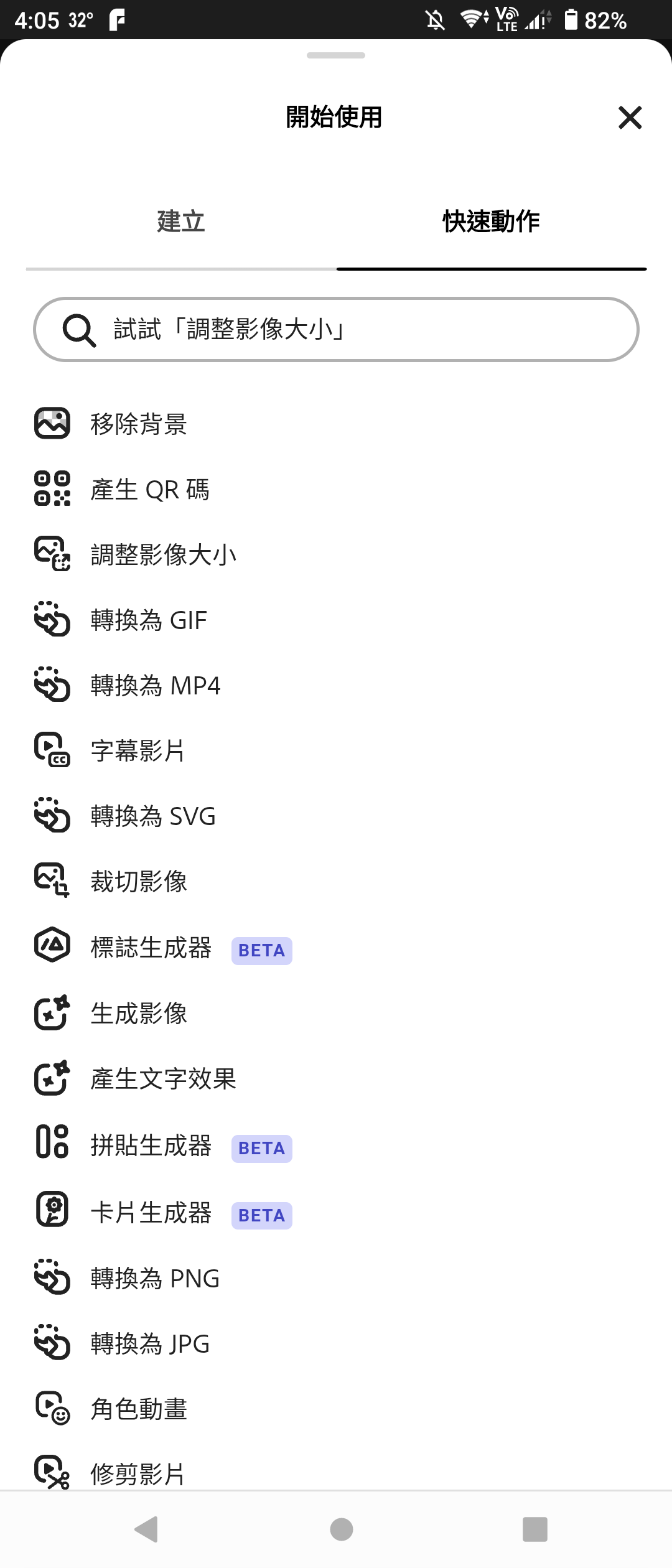
步驟 2
選擇「快速動作」
在彈出的「開始使用」選單中,選擇「快速動作」。
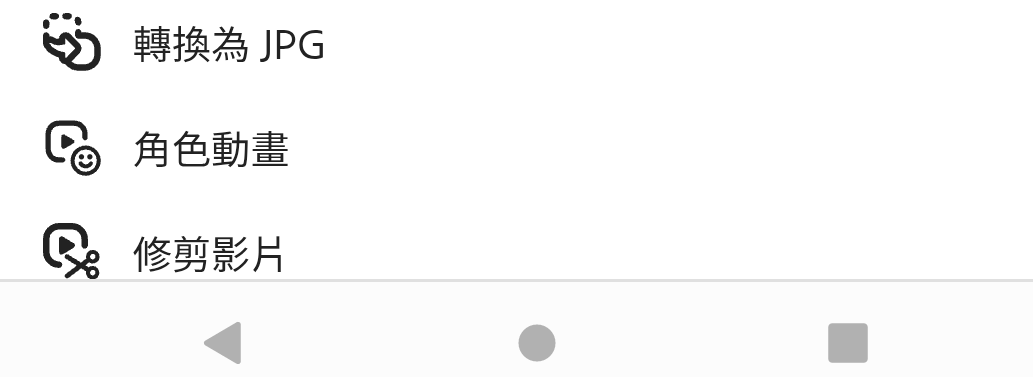
步驟 3
進入「角色動畫」
向下捲動列表,找到並點擊「角色動畫」選項即可進入動畫製作介面。
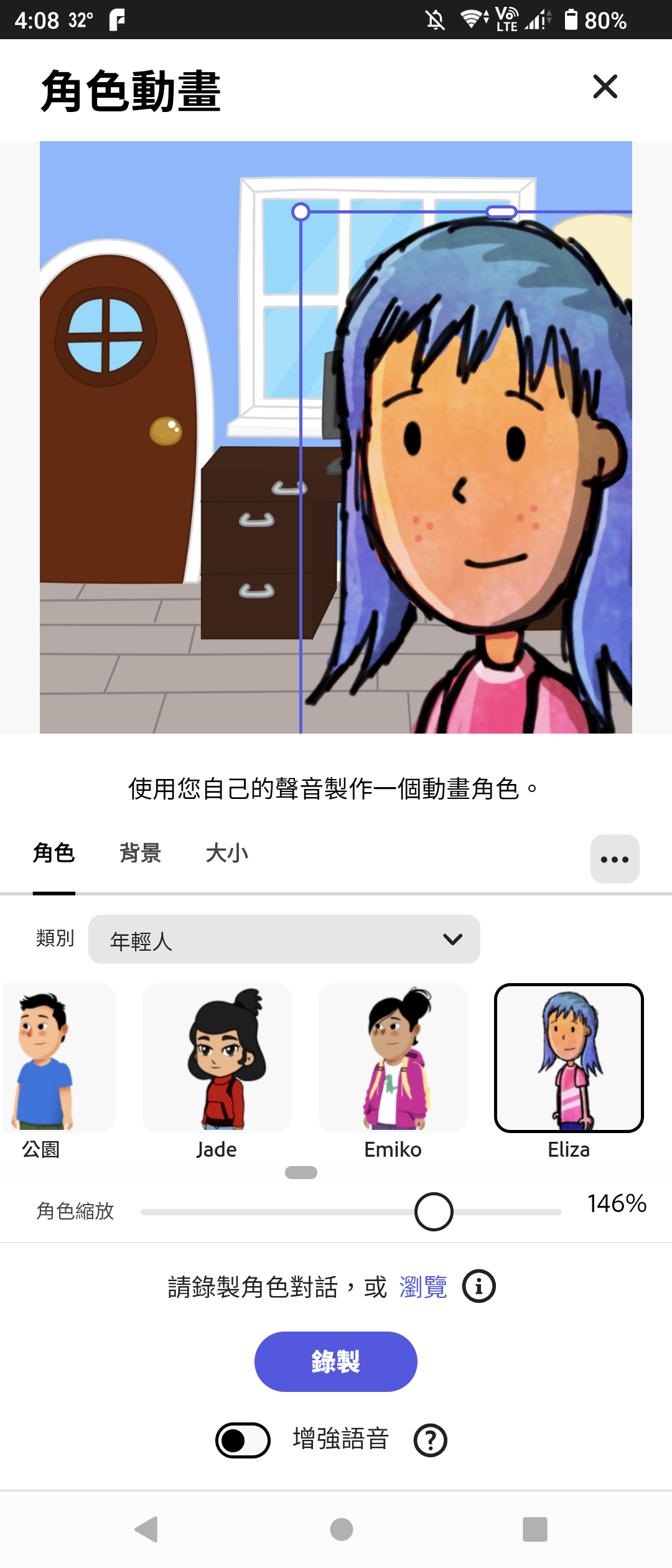
步驟 4
選擇角色 (Character)
在下方的「角色」分頁左右滑動,選擇您喜歡的公仔。您還可以用兩隻手指在公仔上放大或縮小。
步驟 5
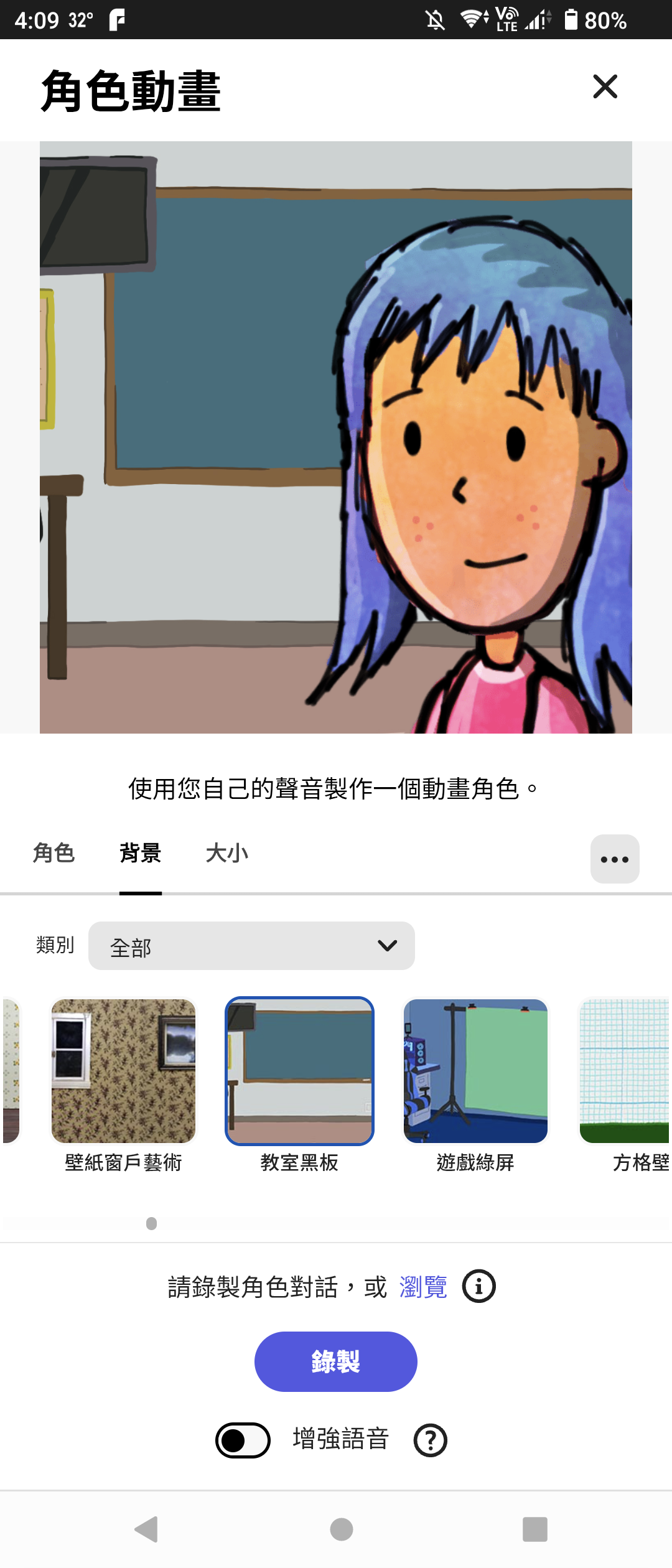
選擇背景 (Background)
切換到「背景」分頁,選擇一個適合您動畫故事的場景。
步驟 6
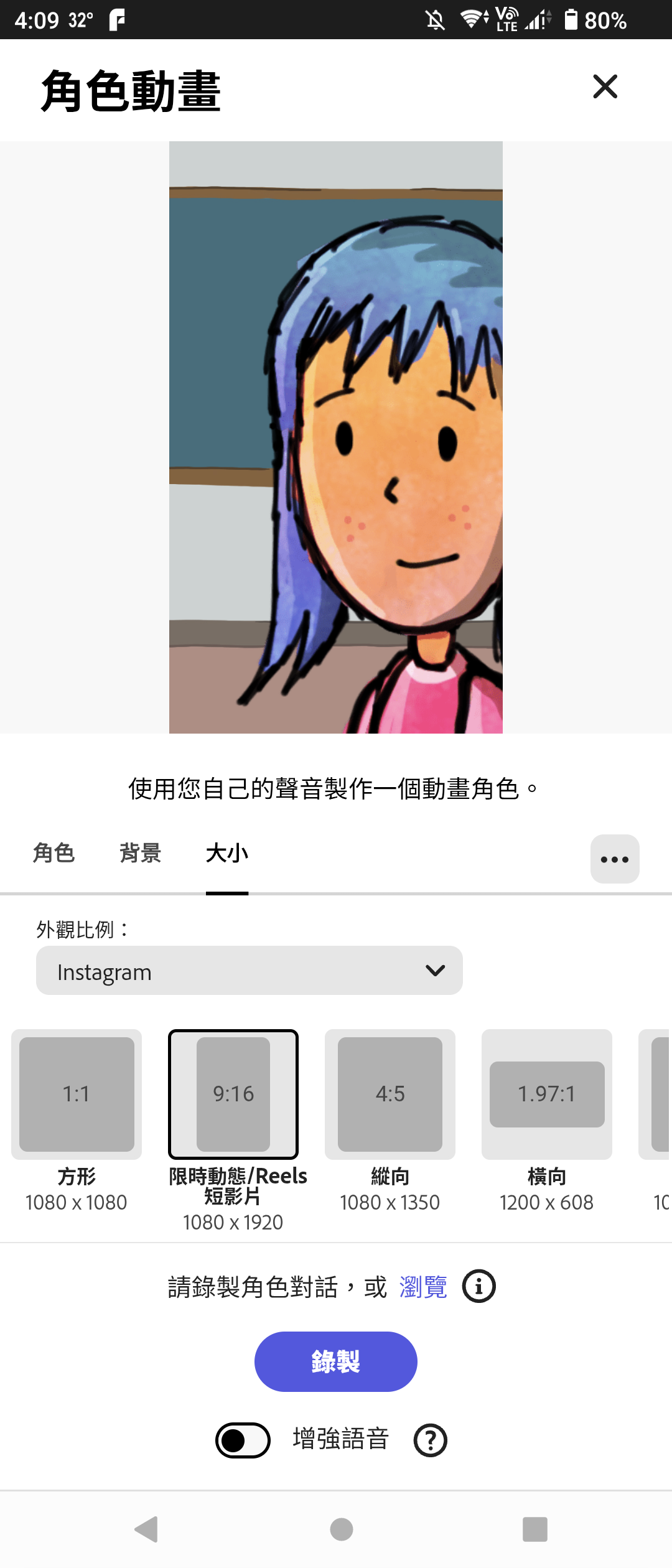
設定影片比例
在「尺寸」分頁中,根據您的發佈平台選擇合適的影片比例(如:適合手機9:16) 。
步驟 7
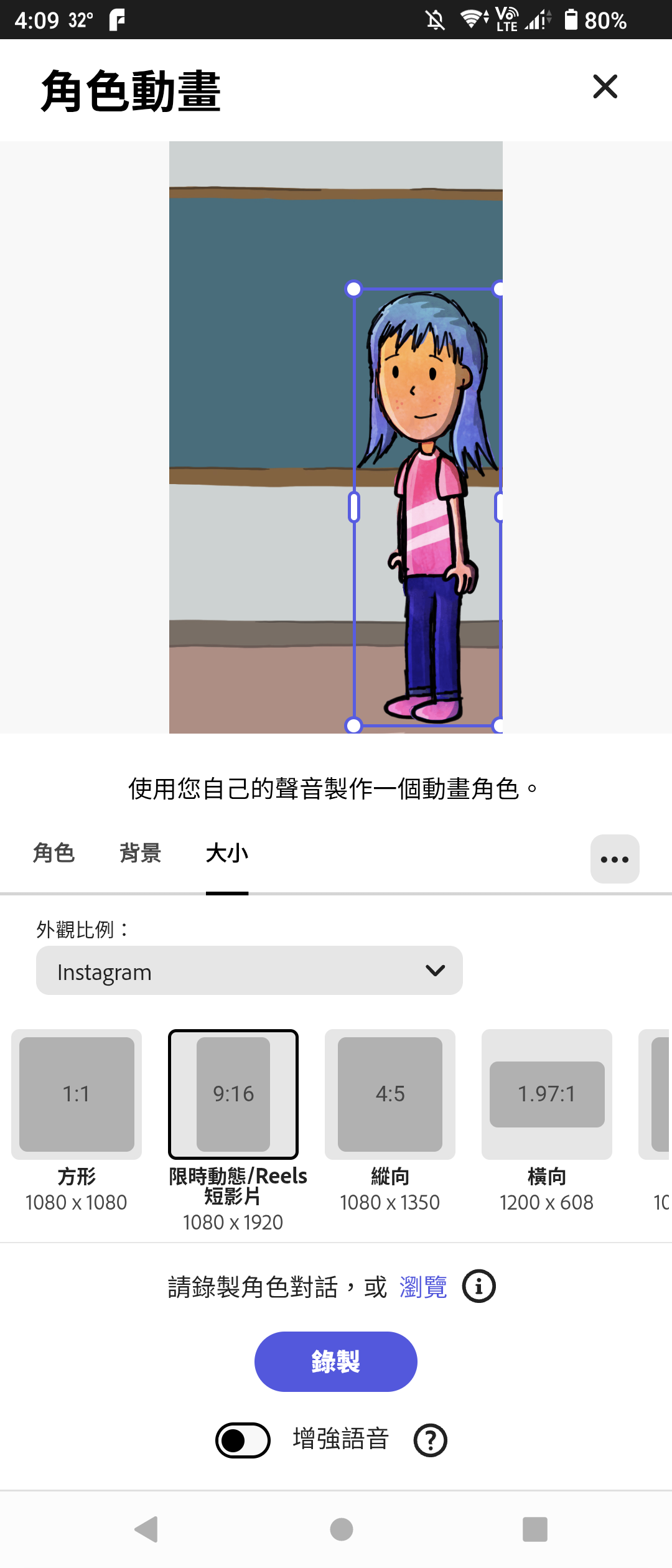
調整角色大小與位置
完成基本設定後,您可以再次調整角色的大小和位置,確保它在畫面中的構圖正確。
步驟 8
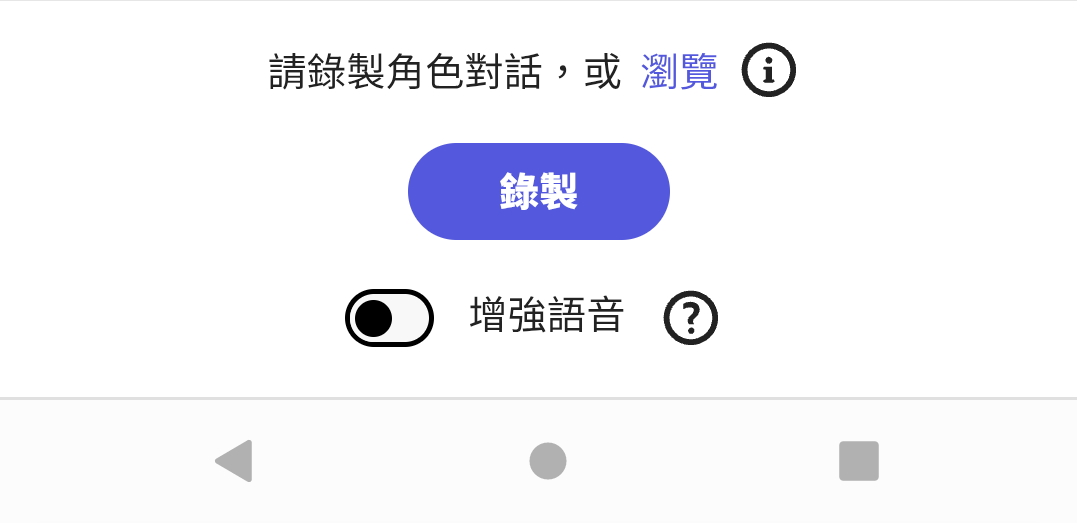
上傳或錄製對白
您可以按「瀏覽」上傳已準備好的語音檔案,或點擊中間的藍色錄製按鈕即時錄製您的聲音,系統會立即生成及對嘴。
步驟 9
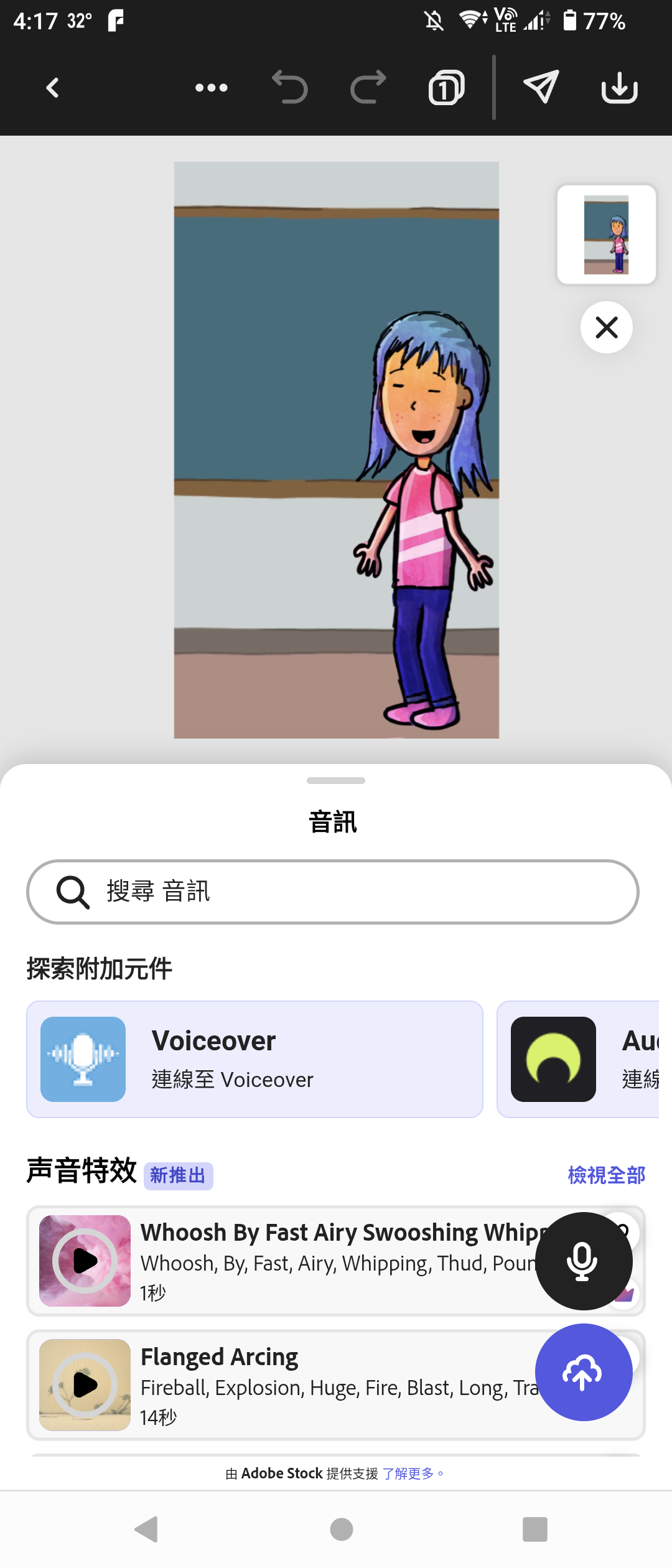
編輯與匯出
系統自動生成對嘴(Lip sync)動畫後,您可以點擊右上角的「下載」按鈕,或選擇在編輯器中做進一步剪輯。
步驟 10
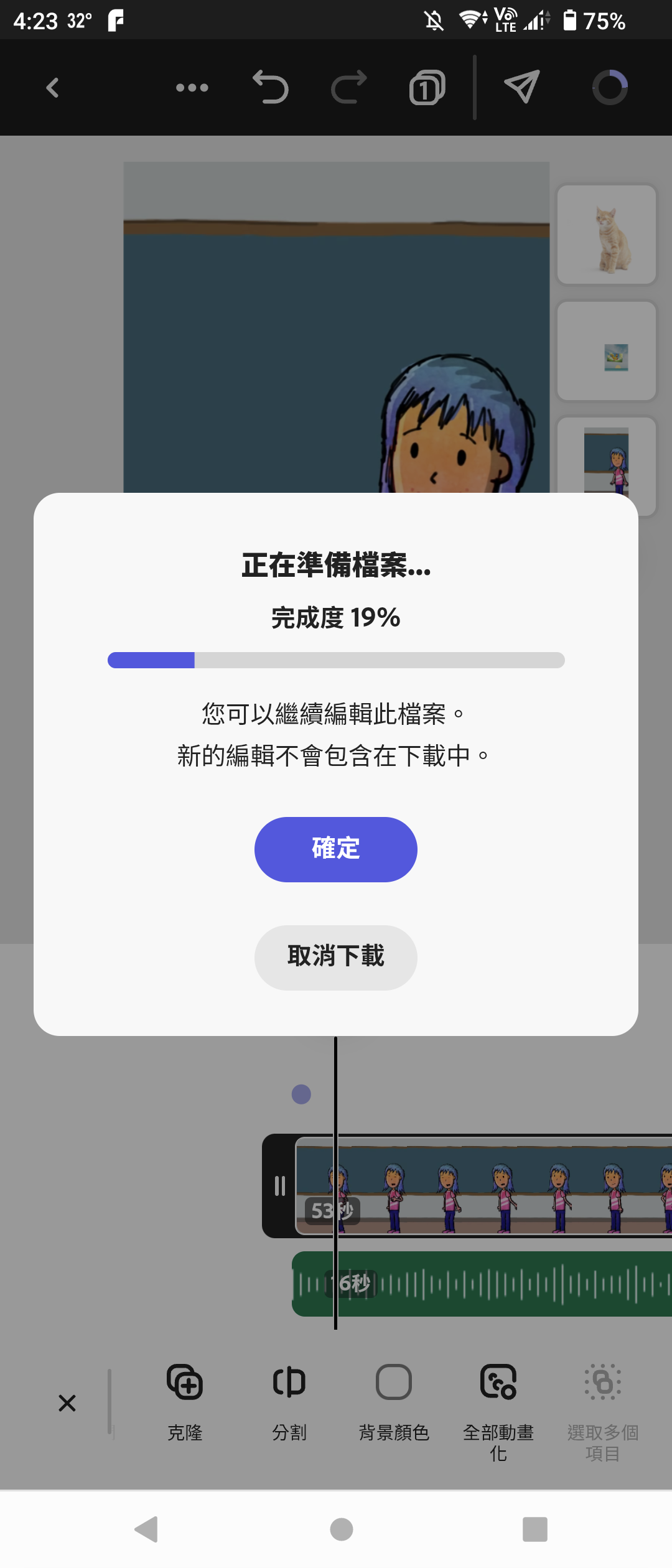
下載您的動畫
點擊下載後,App 會開始處理並匯出檔案。等待進度條完成後,您的動畫短片就大功告成了!
🎬 示範影片
×
![]()