Ch.3 回顧:🎙️ 🔽
掃描 QR Code 玩搶答遊戲!:
Ch3 Quiz
🎯 (A) 核心概念 🔽
透過 AI 將文字生成影片,過程相對前幾課會比較複雜,因為 AI 生成的結果具有隨機性,未必每次都符合預期。
我們將使用的工具是 InVideo,這是一款線上影片製作工具,能將 文字自動轉換為影片。它已包含音樂、影片和圖片的授權 (免版稅),讓用戶可以合法使用 。免費方案生成的影片可以分享到社群媒體平台 。
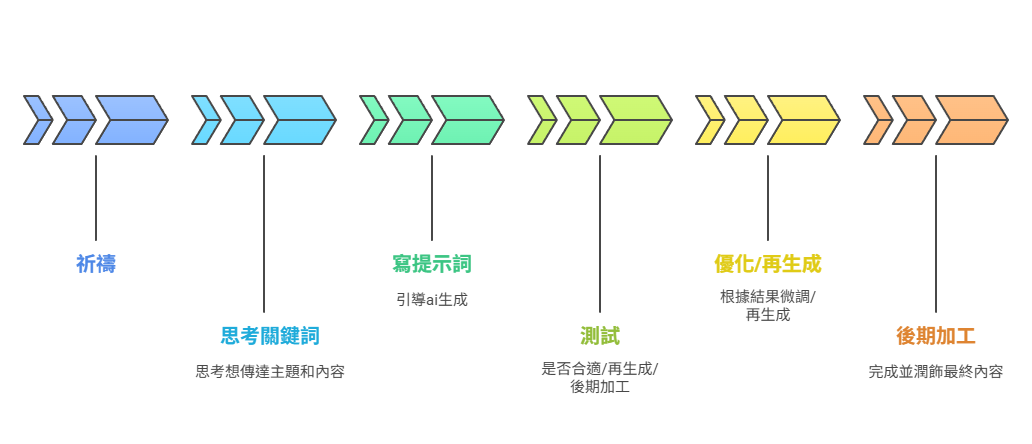
創作流程:祈禱 → 思考關鍵詞 → 寫提示詞 → 測試 → 優化/再生成 → 後期加工
🎬 (B) AI 文字生成影片 🔽
我們將示範如何製作一段「幼兒教育工作者的意義」影片,主題是關於「小朋友改變行為」的故事。
步驟 1:思考內容、對象及準備提示詞
例如:
Create a fast paced video for YouTube Shorts about 今天很開心的一件事, 是看見一位低班過度活躍症的小朋友, 行為的改變他在家庭角玩耍的時候與小朋友和平的一同玩同一樣玩具, 懂得用很平和的語氣, 與人溝通見到他的進步就正正是幼兒教育工作者的意義。
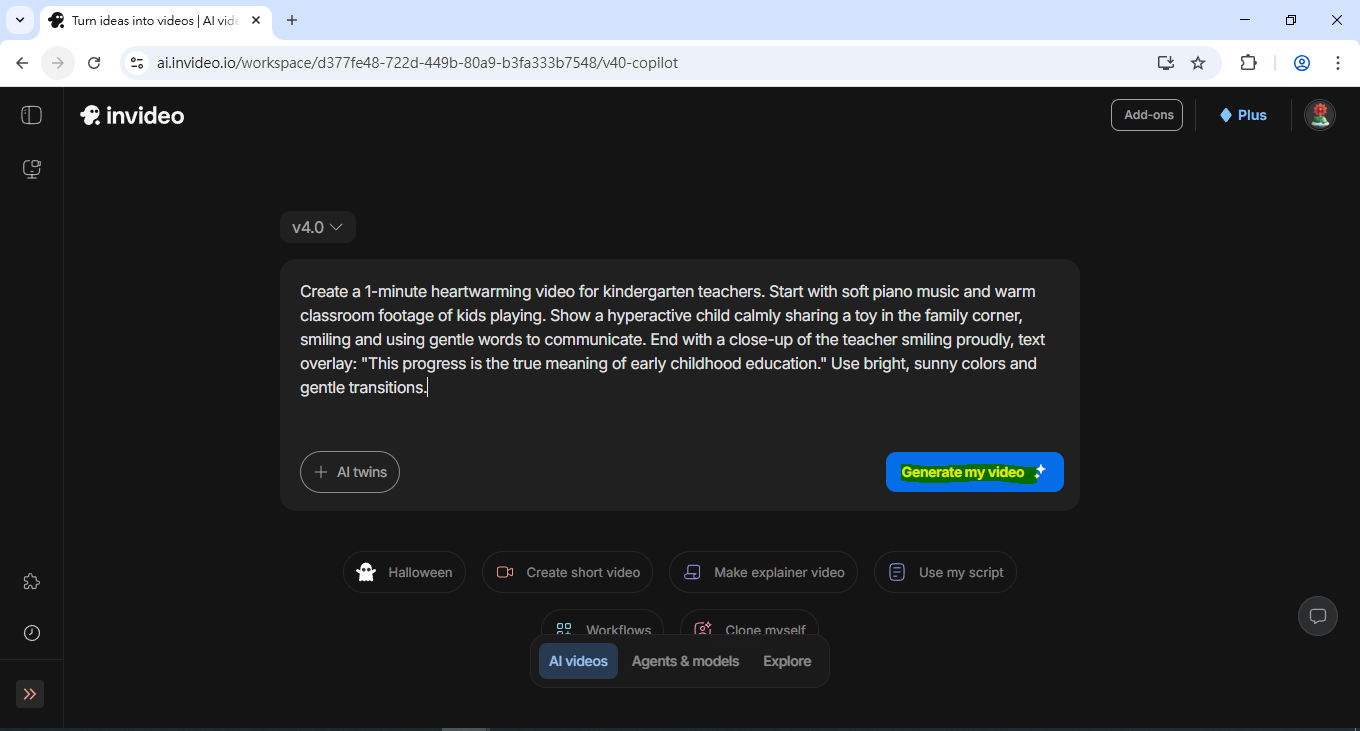
Create a 1-minute heartwarming video for kindergarten teachers. Start with soft piano music and warm classroom footage of kids playing. Show a hyperactive child calmly sharing a toy in the family corner, smiling and using gentle words to communicate. End with a close-up of the teacher smiling proudly, text overlay: "This progress is the true meaning of early childhood education." Use bright, sunny colors and gentle transitions.
步驟 2:透過 InVideo 生成影片
- 前往 InVideo 並登入。
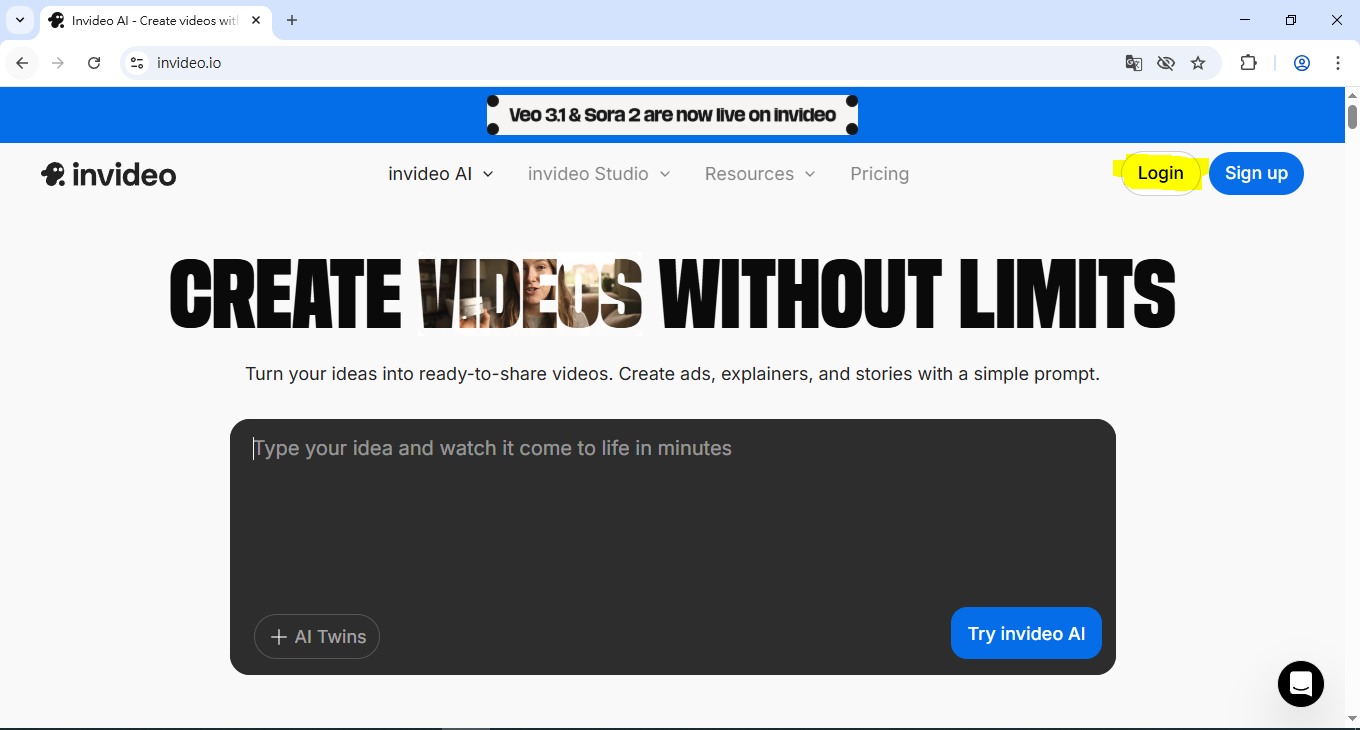
- 將提示詞貼到輸入框中,然後按 "Generate my video" 。
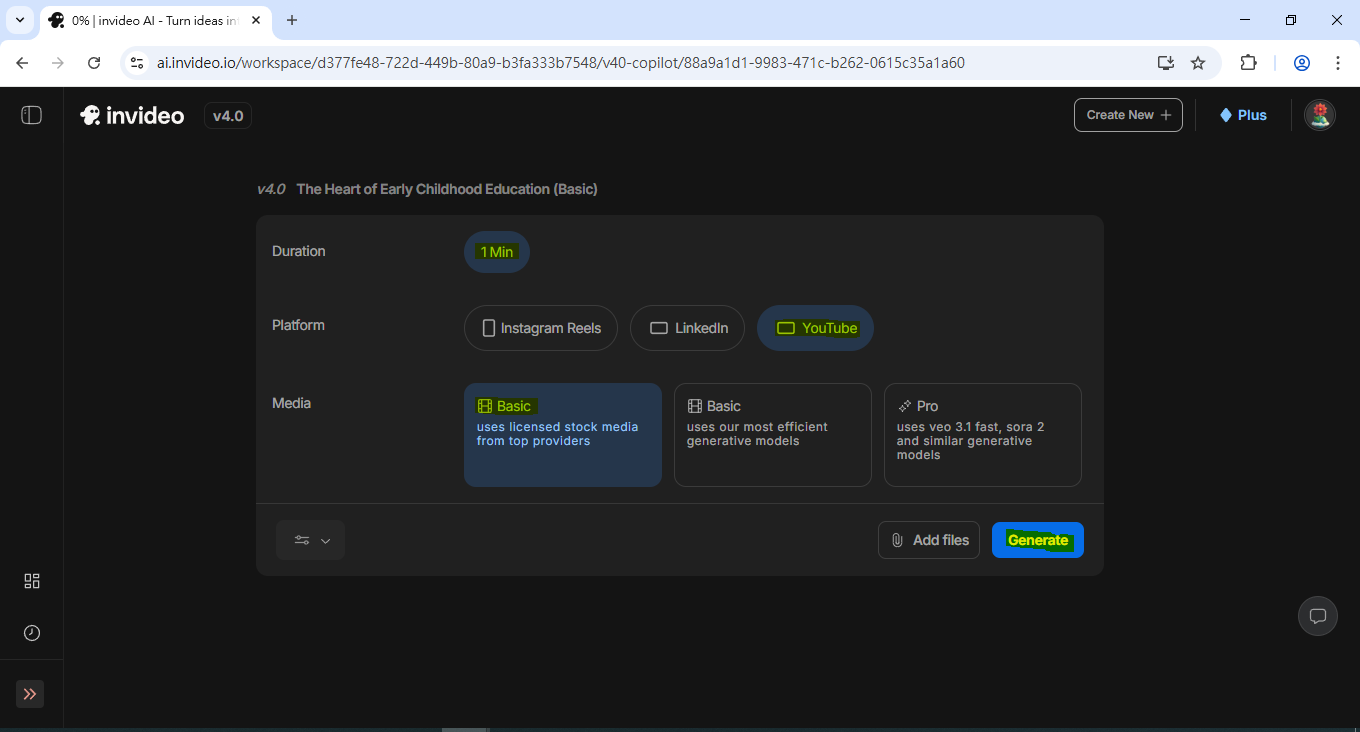
- 接著,設定影片的細節。例如,我們可以選擇 1.0 Minutes 時長、 YouTube 平台 、Basic 媒體 ,然後按 "Continue" 。(僅供參考)
- 請注意:每一次的生成效果都是隨機的,無法保證每次都生成理想的結果!(每次生成時間約為5-10分鐘,受網絡情況、使用人數等不確定因素影響。)
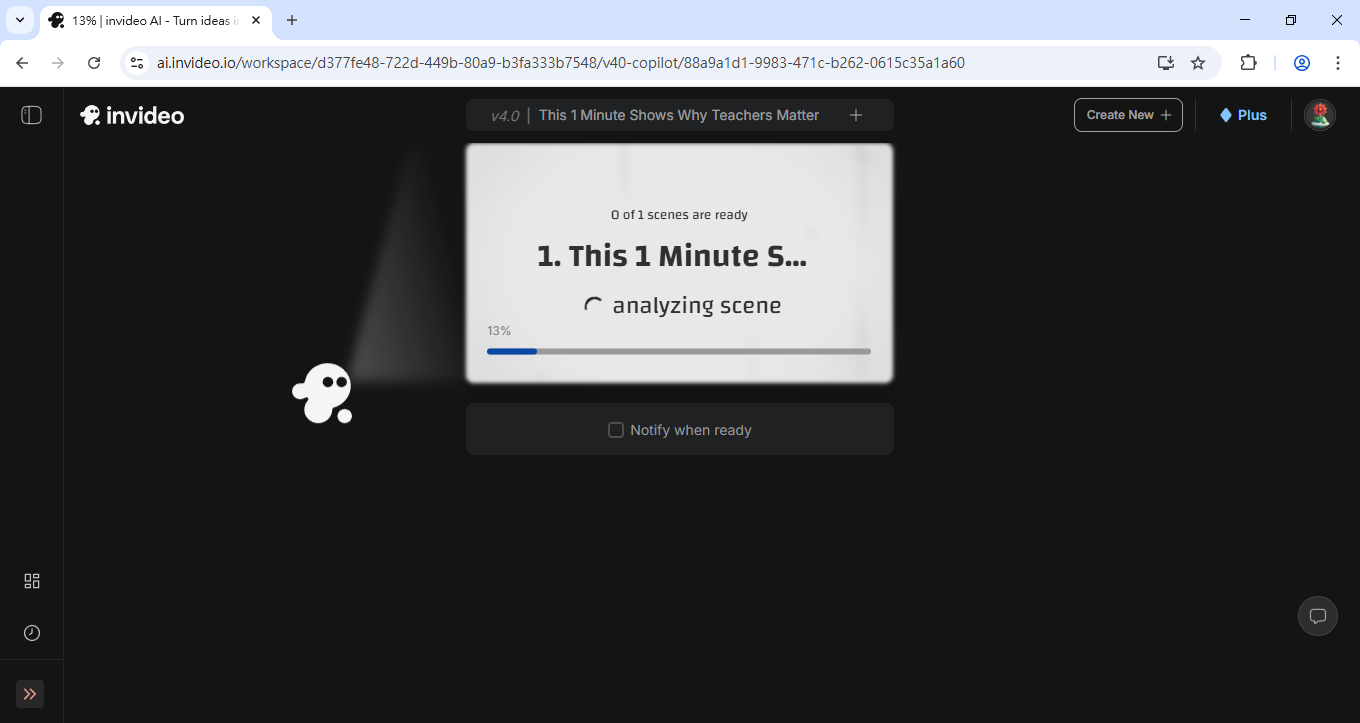
步驟 3:優化與修訂
- 影片生成後,可以對腳本和素材進行修改。我們不建議進行大幅度修改,若不滿意可透過優化字幕及旁白,重新生成通常是更好的選擇。
步驟 4:下載影片
- 按 "Edit & Download" 按鈕。
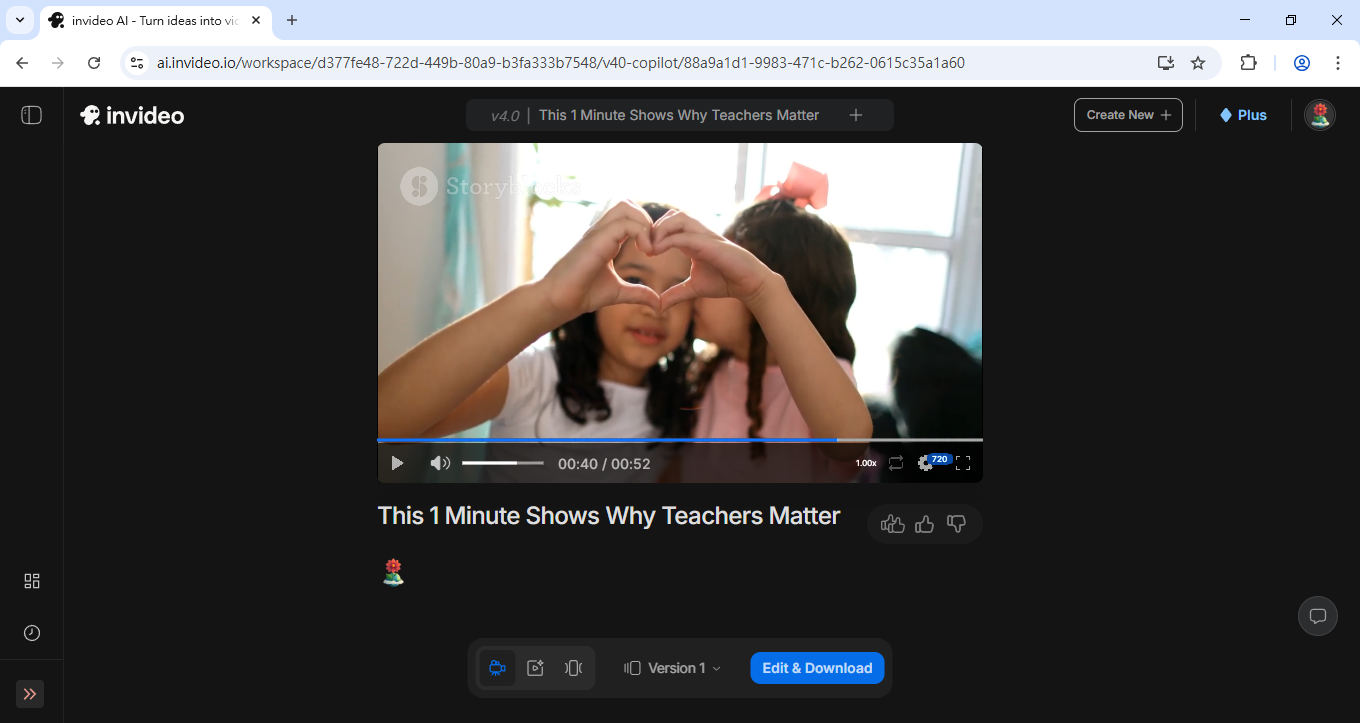
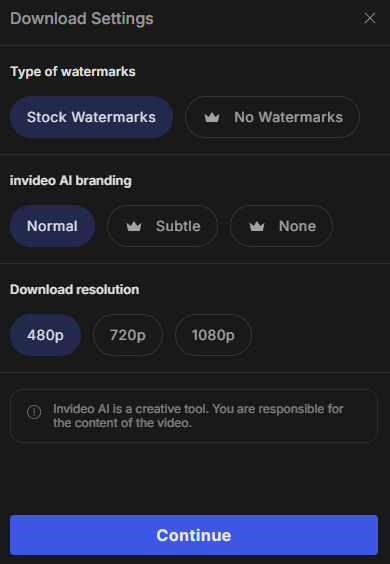
- 在下載設定中,免費版用戶請選擇 "Stock Watermarks" 和 "Normal" branding,然後按 "Continue" 即可下載。
💡 (C) Let's Go 1 👣 🔽
✍️ (D) 創造您的 AI 影片 🔽
可以使用 InVideo 手機APPS / Website 網頁創作。
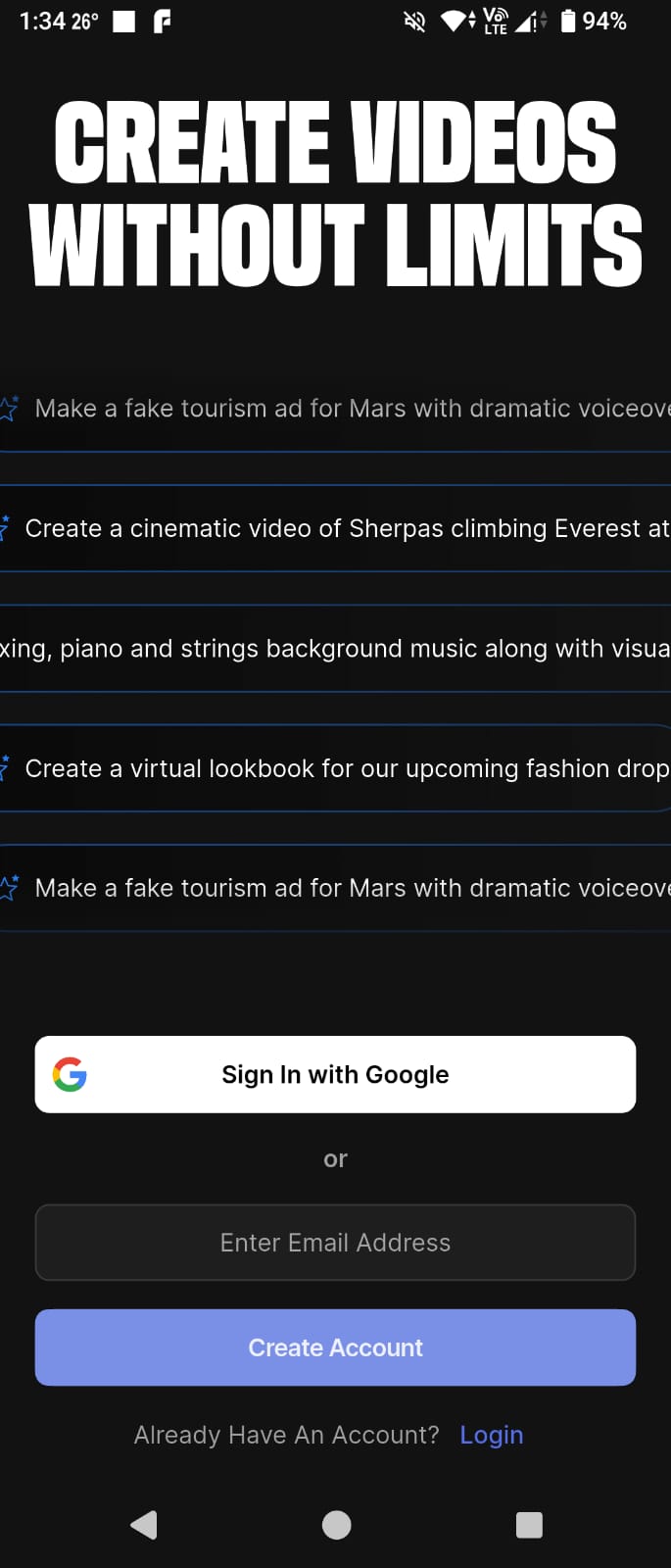
登入
登入 InVideo。
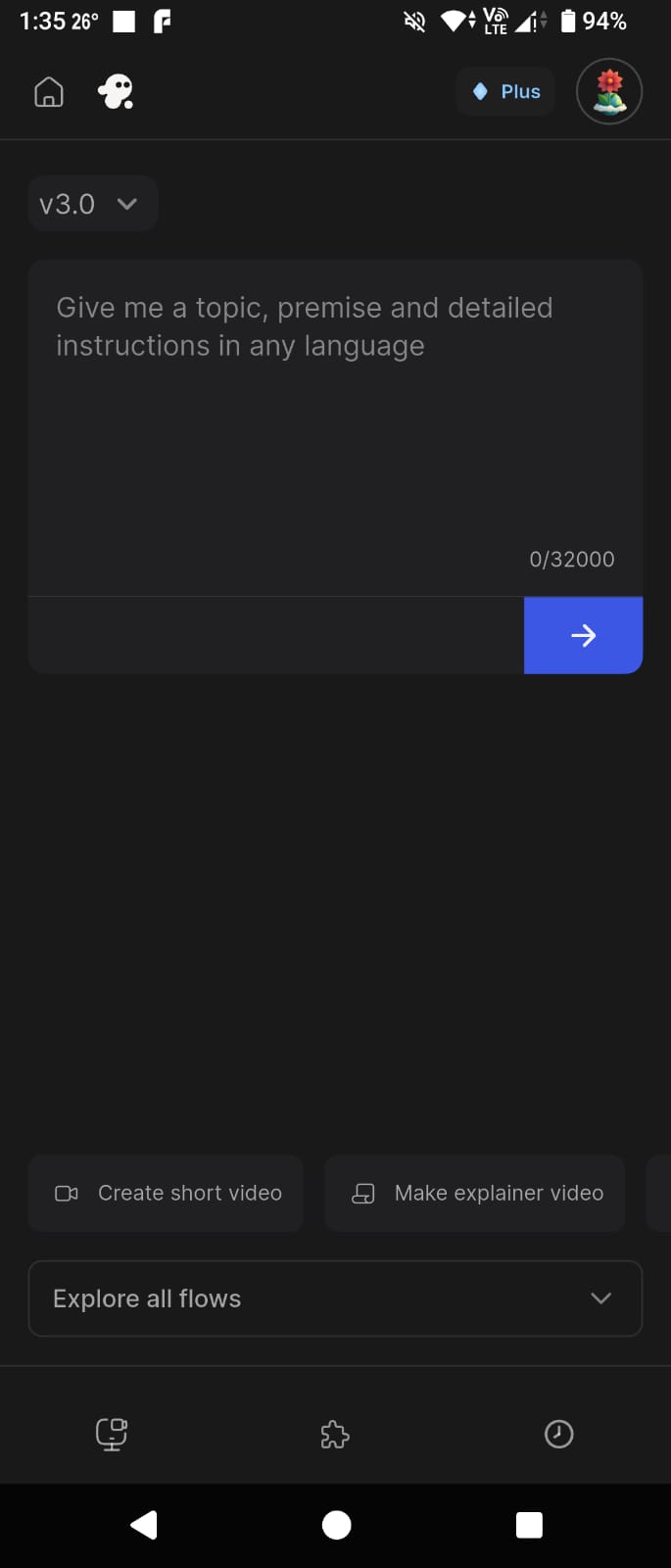
選擇版本
左上方可以選擇版本,選擇 v3.0。
🎬 複製提示詞:
Create a fast paced video for YouTube Shorts about 今天很開心的一件事, 是看見一位低班過度活躍症的小朋友, 行為的改變他在家庭角玩耍的時候與小朋友和平的一同玩同一樣玩具, 懂得用很平和的語氣, 與人溝通見到他的進步就正正是幼兒教育工作者的意義。
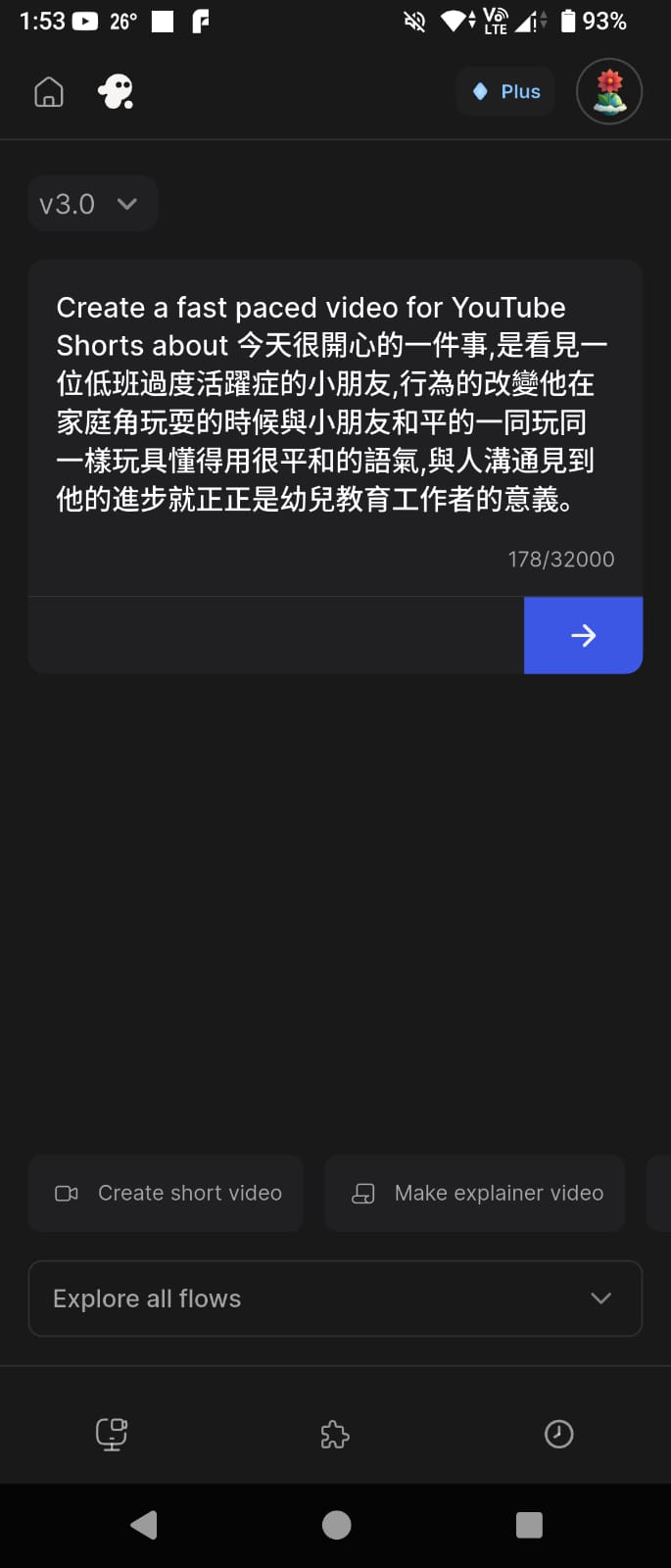
輸入主題與要求
在輸入框用作輸提示詞,輸入指令/主題 (例如:平台、時長、節奏、主題、字幕/音樂需求)等,可中英文混合。
完成後按右邊 藍色箭嘴 送出。
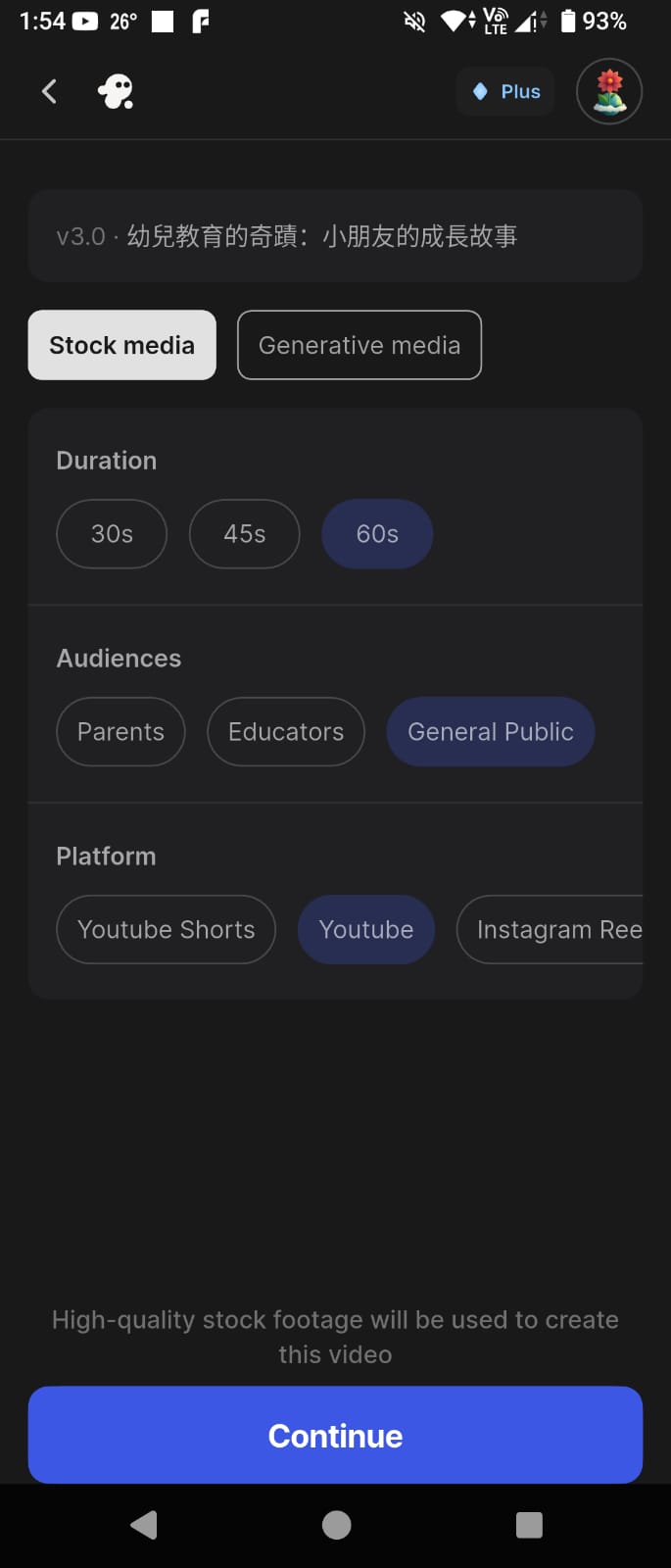
設定素材與參數
選 Stock media(素材庫)。再調整 Duration、Audiences、Platform,然後按 Continue。
(僅供參考)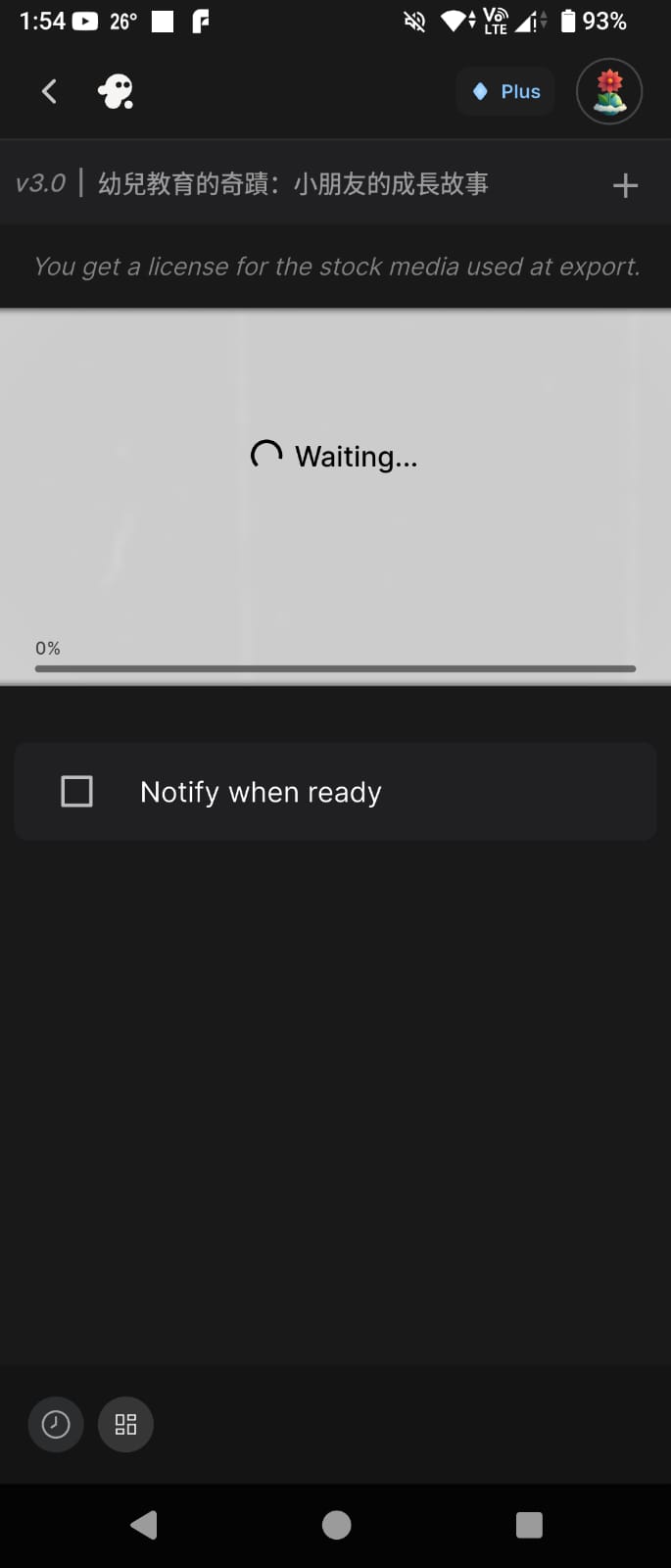
生成中
可勾選 Notify when ready 完成後會收到電郵提示。
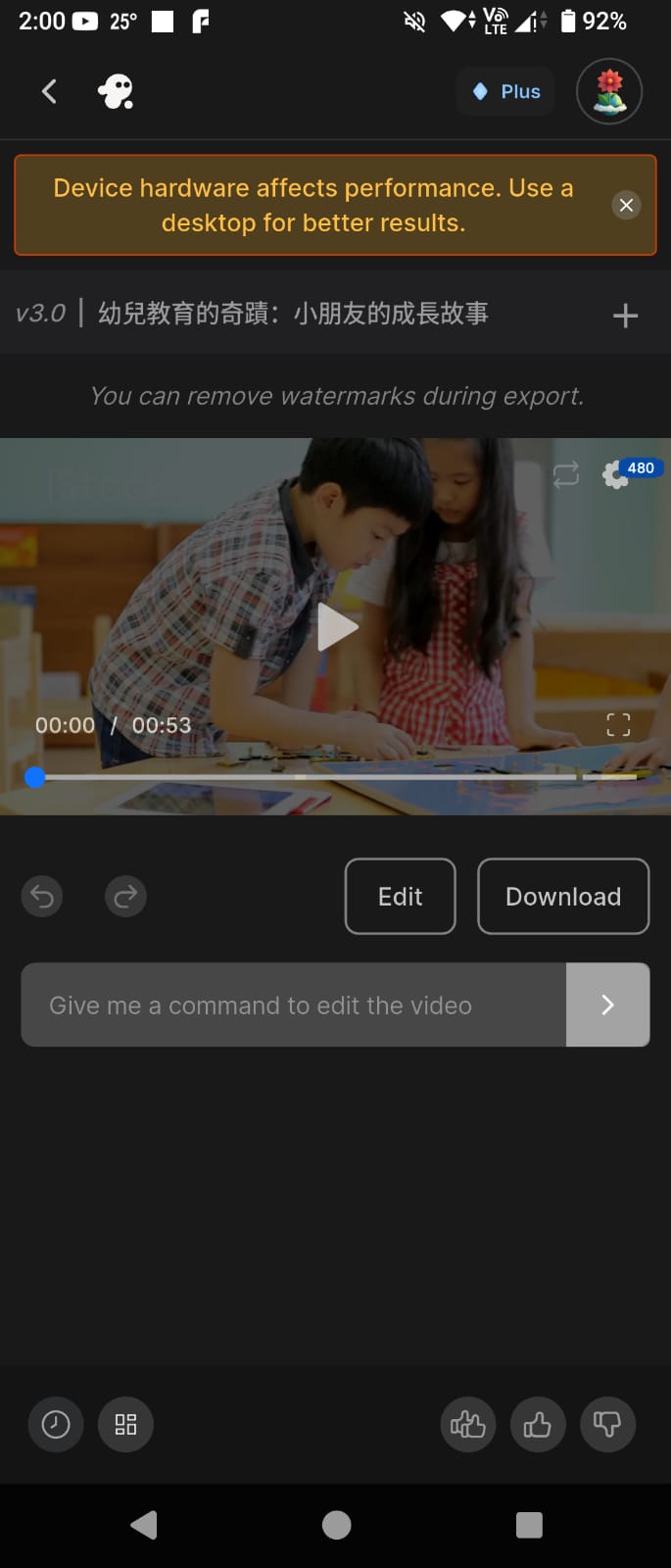
預覽、編輯、下載
完成後可播放預覽,按 Edit 可作修訂,按 Download 匯出影片。
❤️ 分享成果
請將您在互動環節中生成的影片,與我們分享!

🟢 1. 進入編輯模式
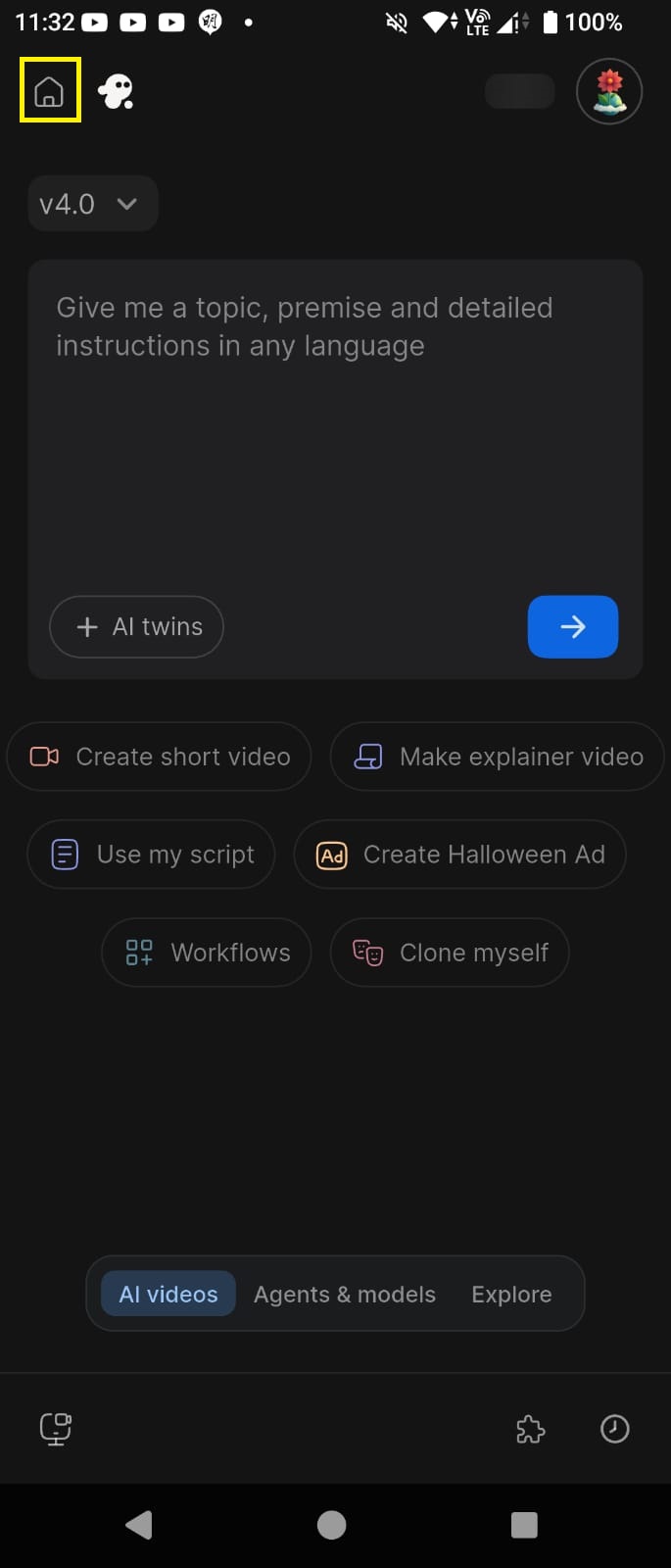
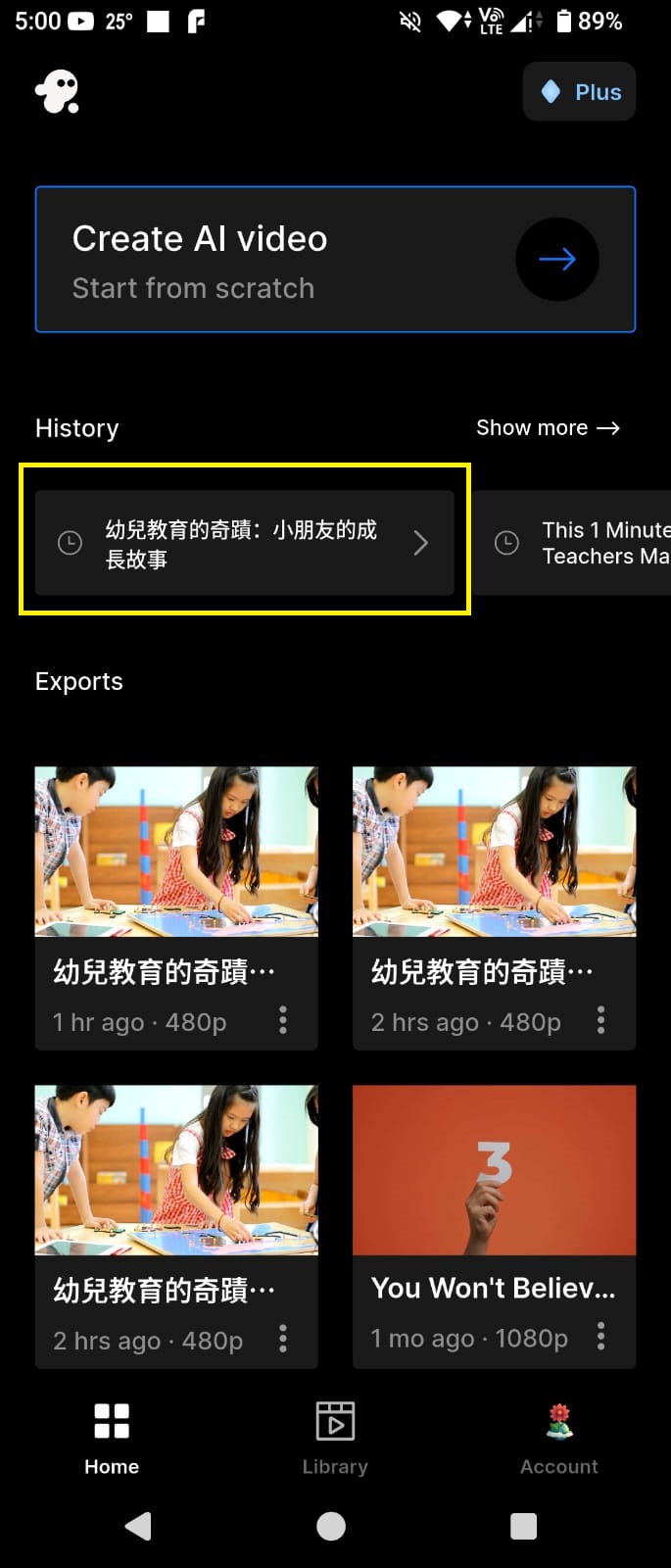
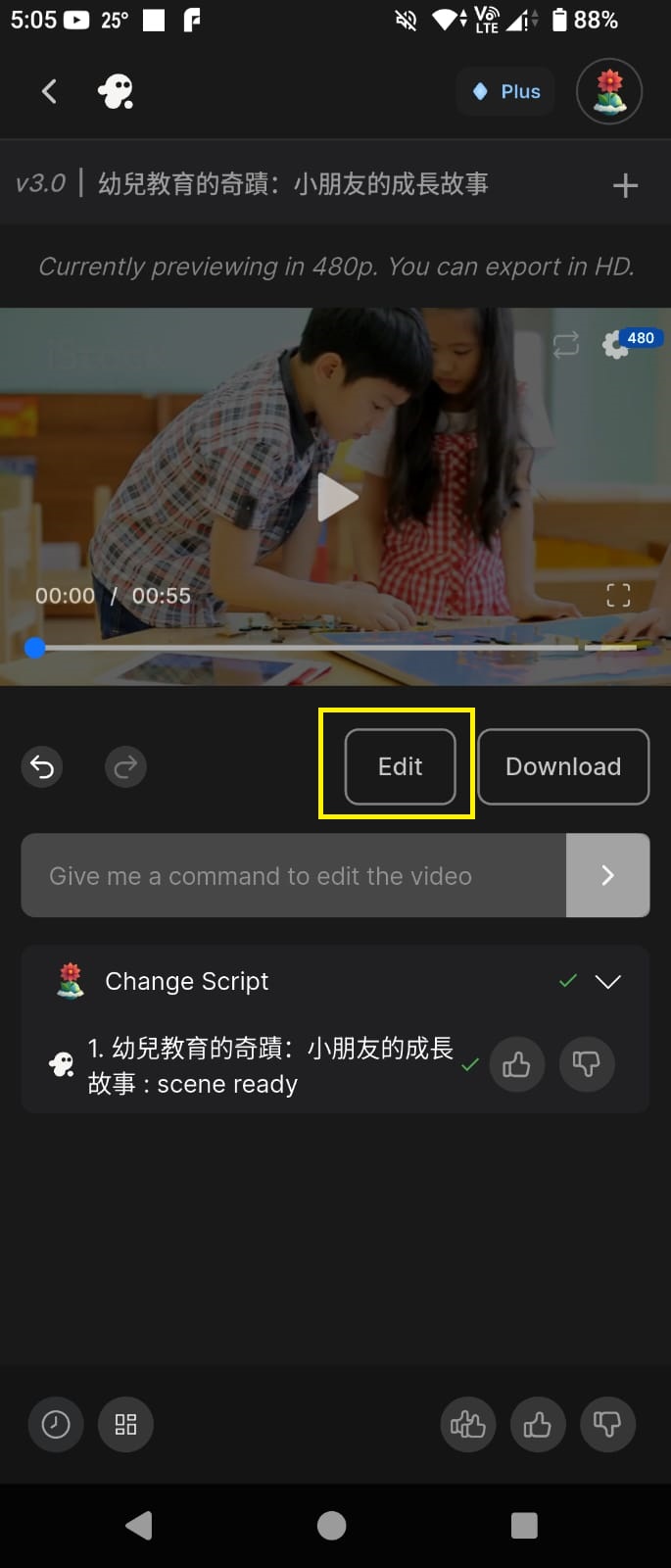
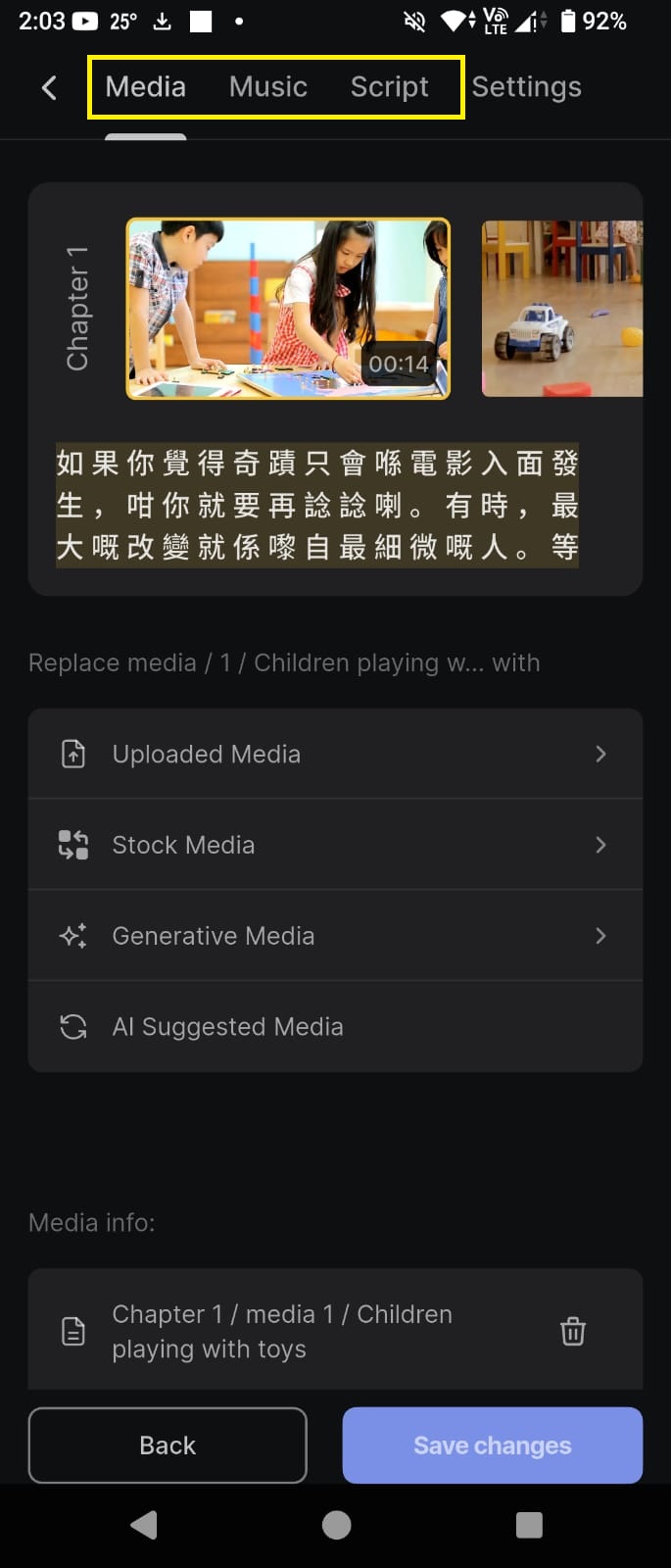
🟣 2. 四種編輯功能
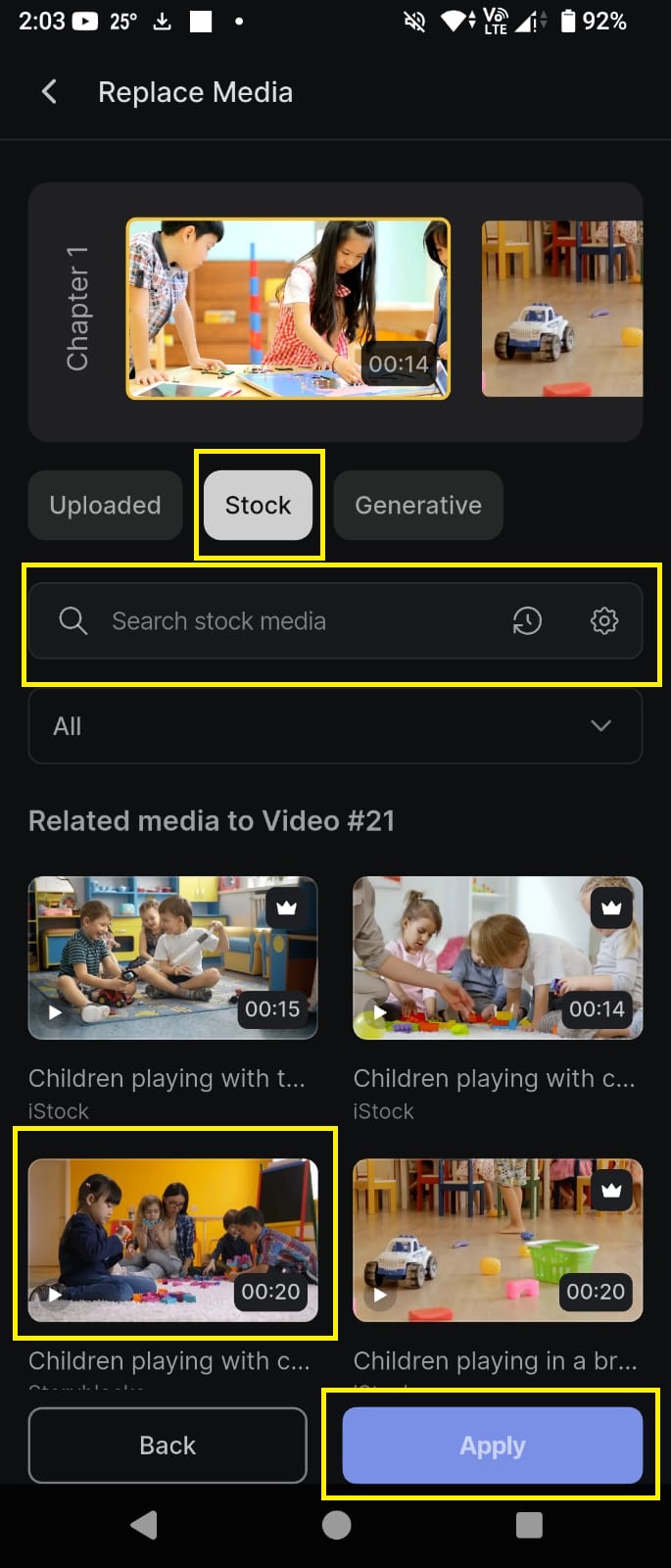
影片素材(Media)
- 進入 Media 可替換當前章節素材,提供 Uploaded / Stock / Generative / AI Suggested 四種来源。
- 選 Stock 後可用關鍵字搜尋素材。
- 輸入關鍵字(如 children playing)搜尋。
- 點縮圖預覽,按 Apply 帶入場景。
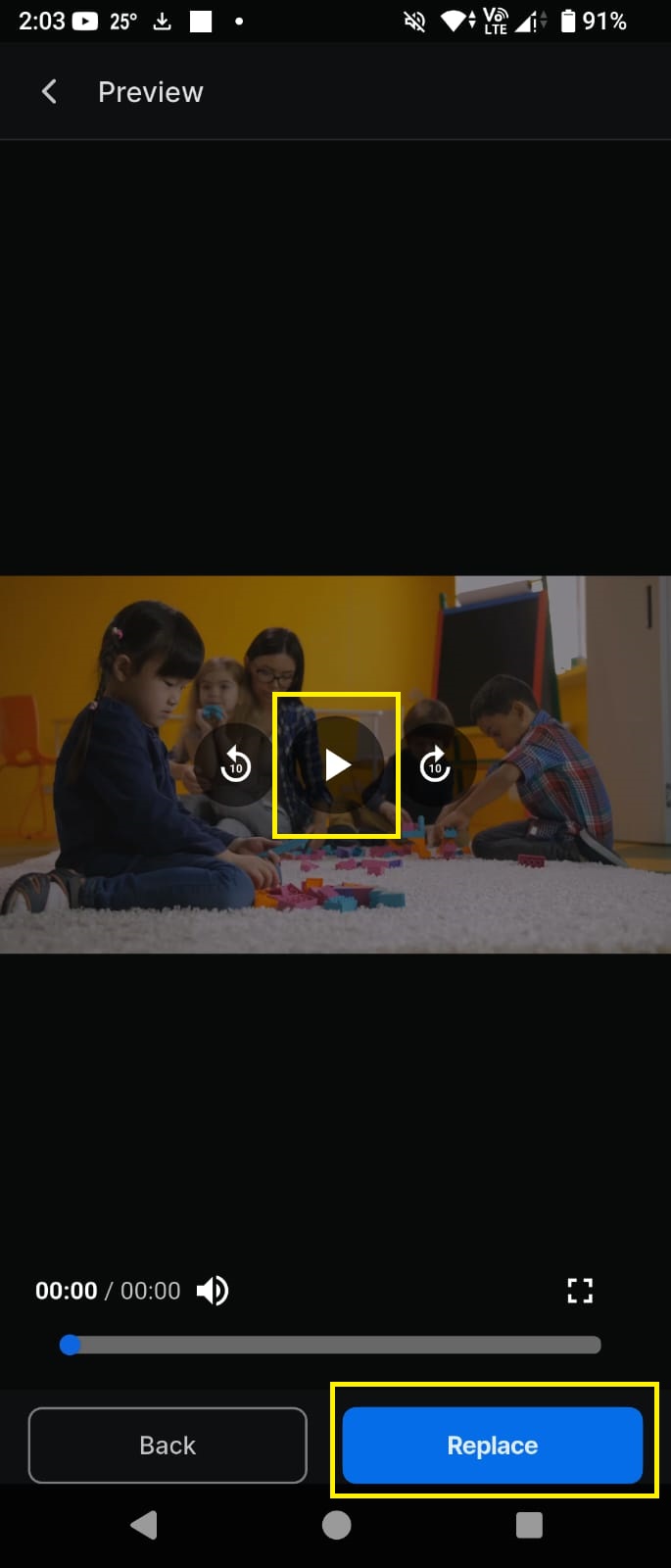
播放效果
- 在 Preview 畫面可播放檢視。
- 確認 無誤後按 Replace 套用至場景。
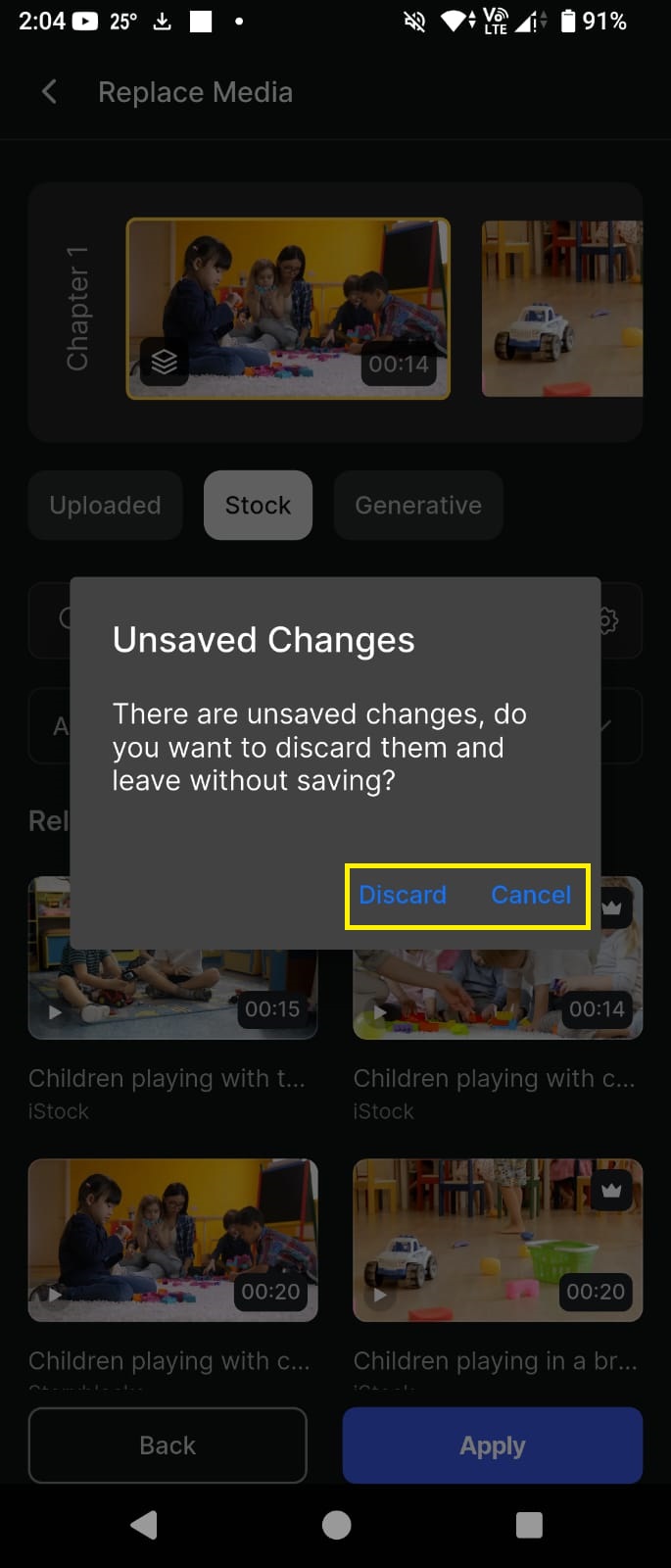
儲存提醒
- 如出現 Unsaved Changes 對話方塊,可選 Cancel 返回,或 Discard 放棄。
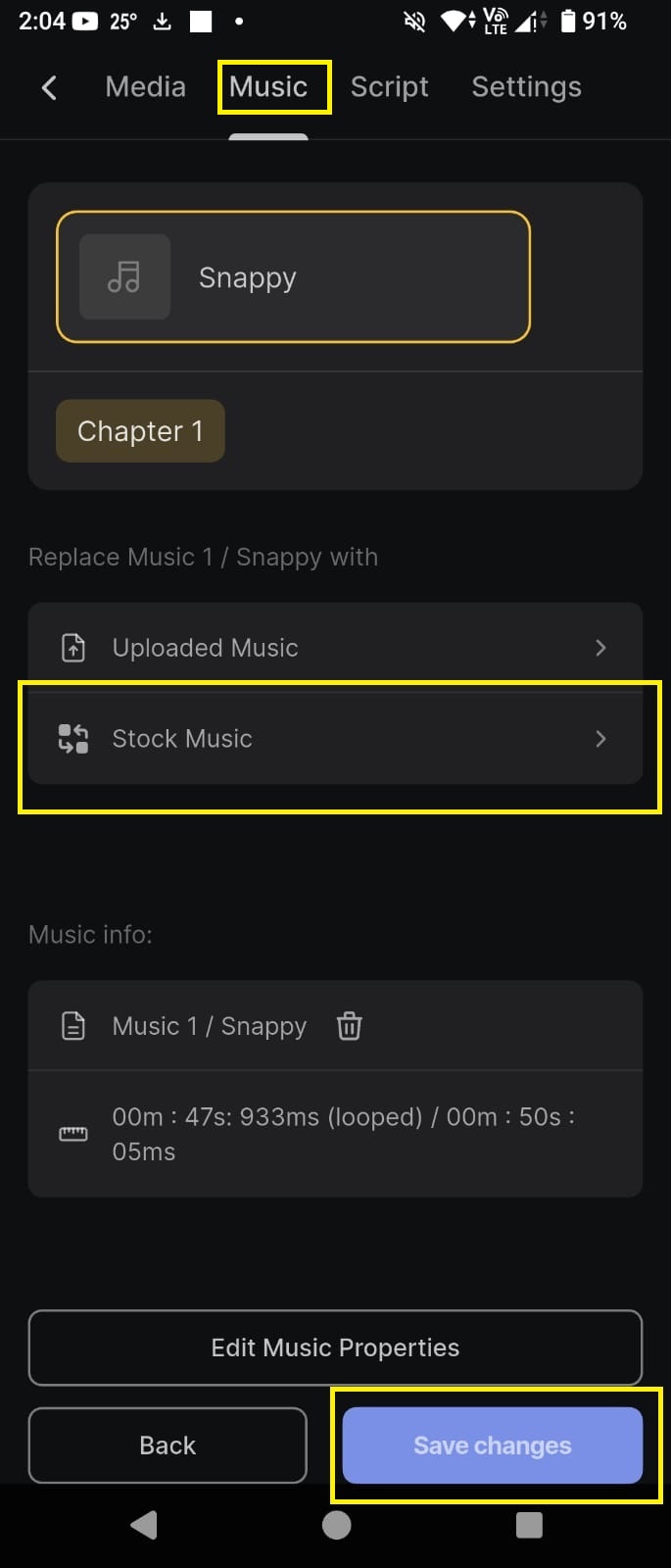
音樂(Music)
- 在 Music 分頁可更換背景音樂。
- 選 Uploaded 上載自家檔案,或 Stock 使用內建音樂庫。
- 完成後按 Save changes 儲存。
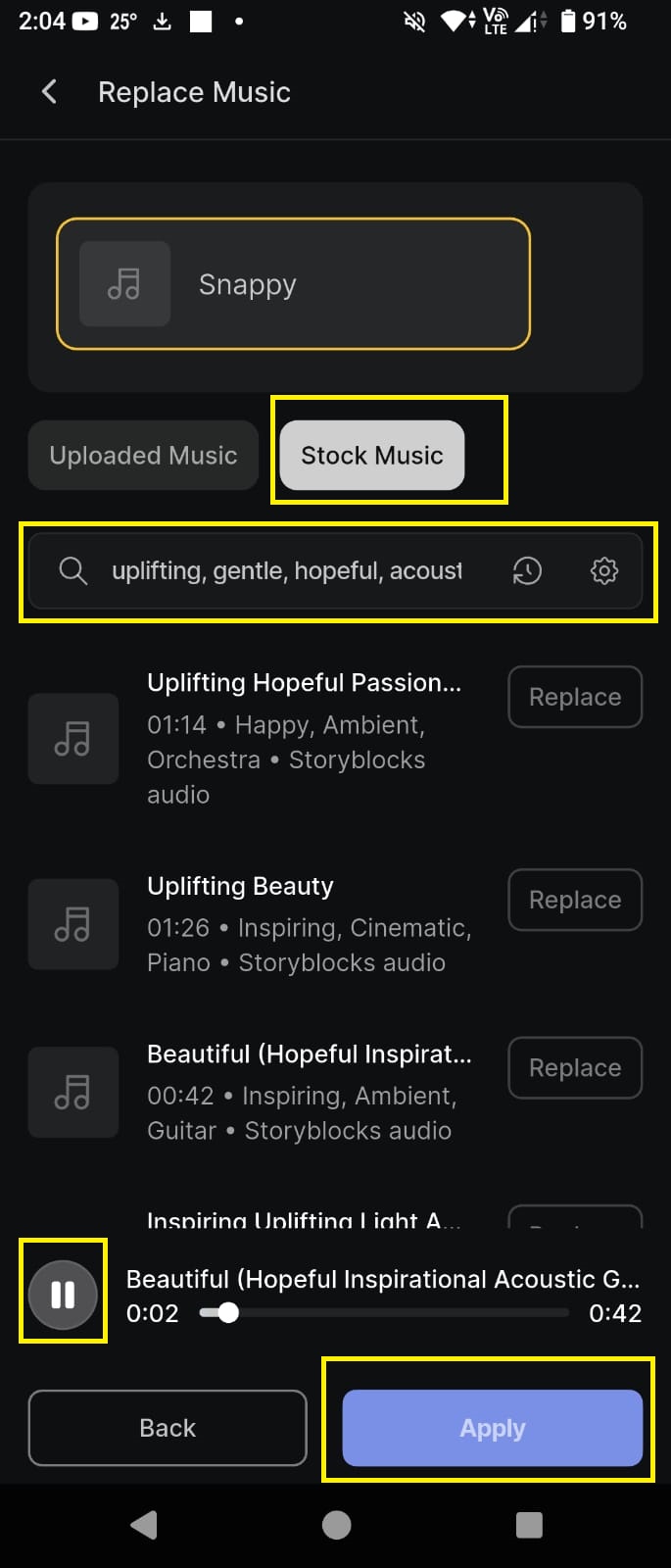
搜尋與預覽
- 於搜尋框輸入情緒關鍵字(例:uplifting, hopeful)。
- 點播放鍵試聽,按 Apply 套用。
- 建議音量比例:Music 70–80%,Voiceover 100%。
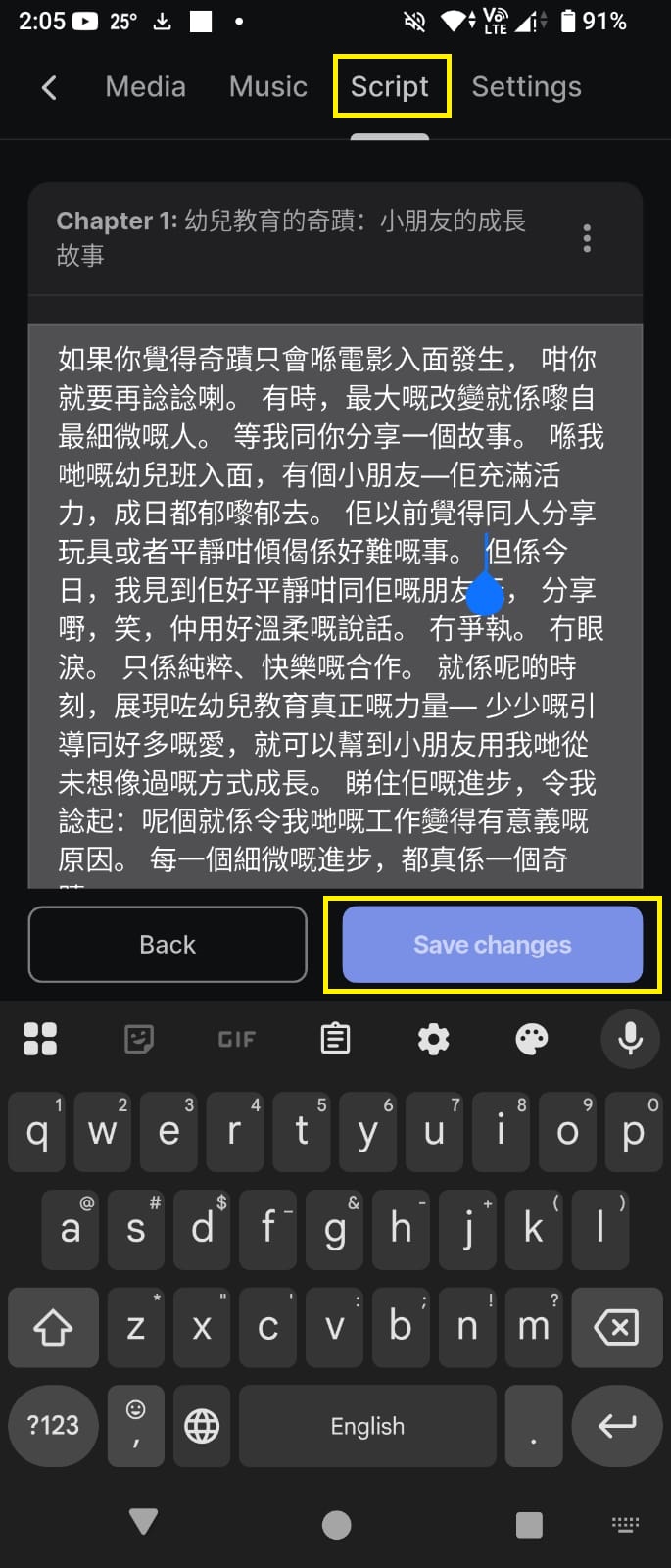
字幕及旁白(Script)
- 在 Script 直接編輯字幕及旁白文字,支援中英。
- 完成按 Save changes。
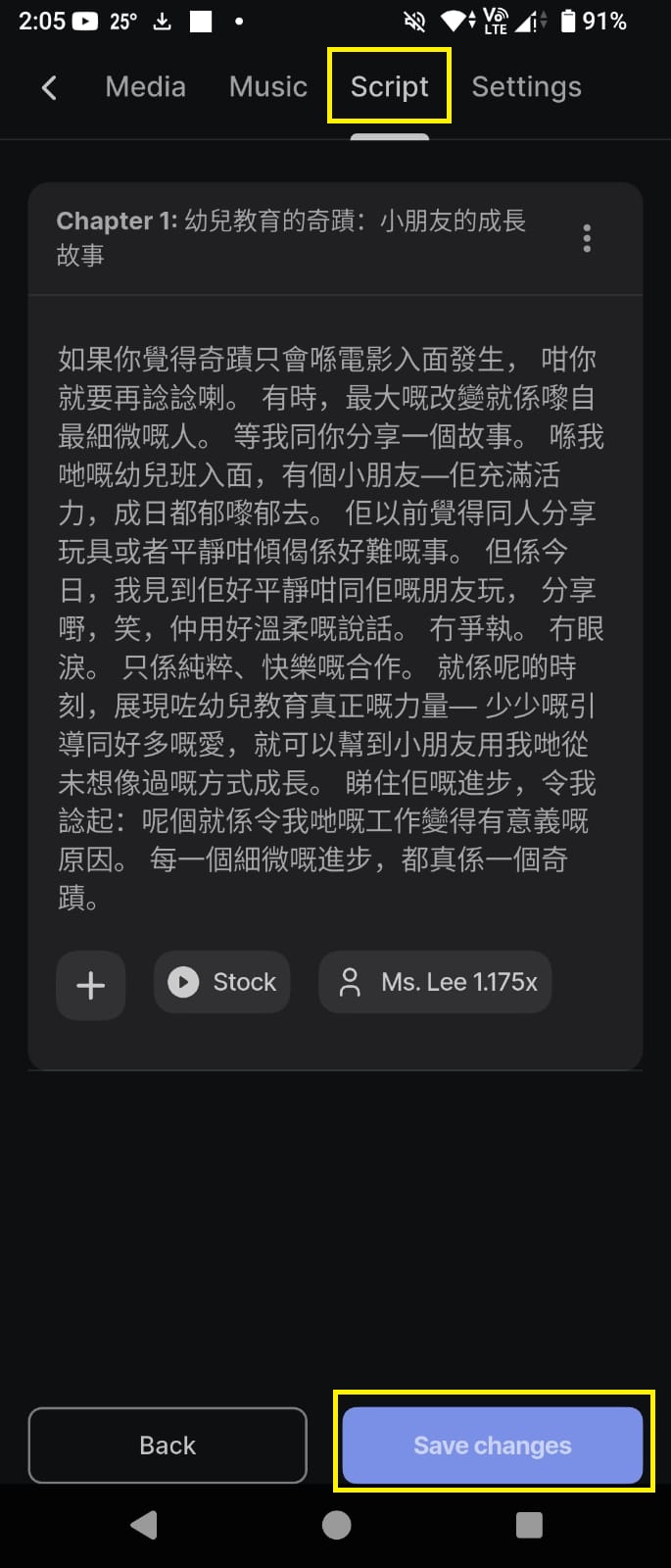
語速快慢(Script)
- 可於下方選擇語音快慢(例:Ms. Lee 1.175x)。
- 完成按 Save changes。
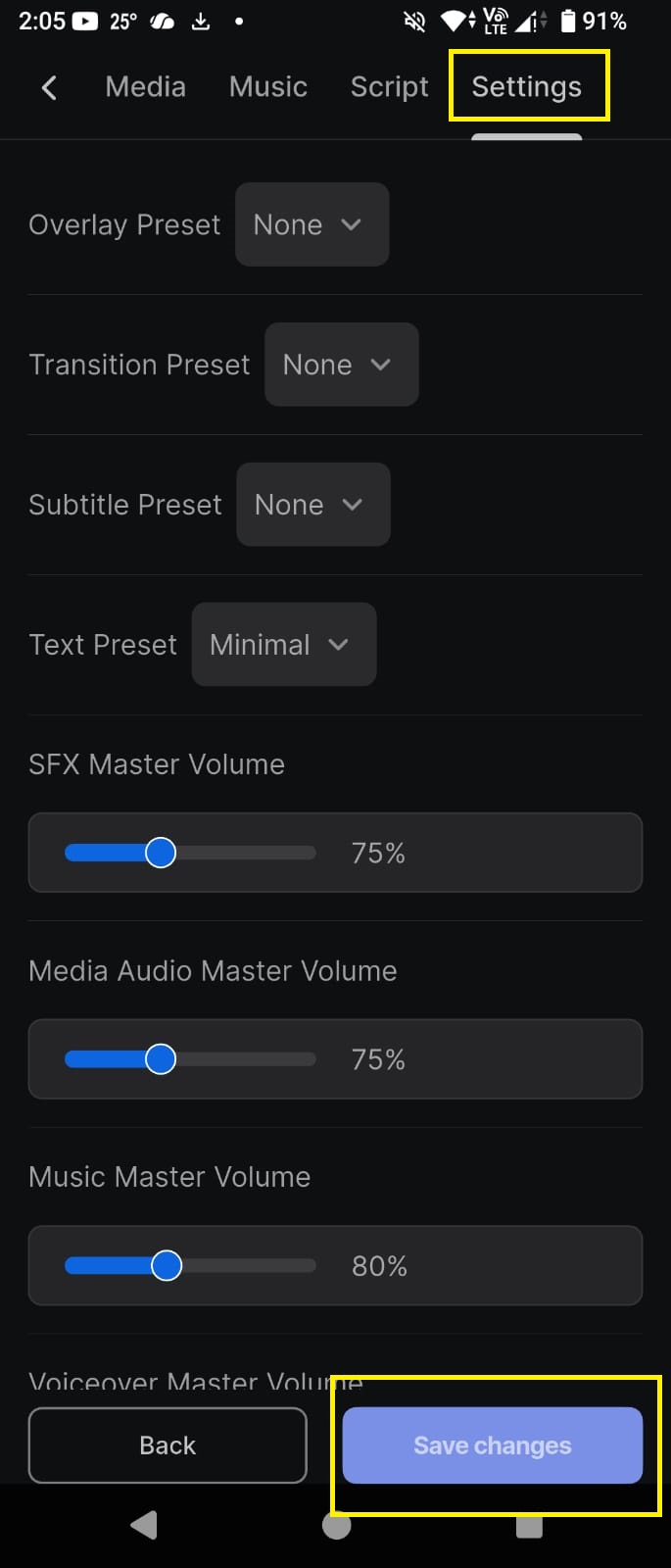
設定(Settings)
- 可調整 Overlay/Transition/Subtitle/Text 預設樣式。
- 混音:SFX、Media、Music、Voiceover 各聲道音量。
- 按 Save changes 保存設定。
🟡 3. 匯出影片
匯出影片
返回預覽畫面,按 Download 下載。免費版用戶請選擇 "Stock Watermarks" 和 "Normal" branding,然後按 "Continue" 即可下載。如需移除水印,可升級 Plus 方案。
❤️ 4. 分享成果
請將您在互動環節中生成的影片,與我們分享!
🎬 (E) 示範成果 🔽
🎨 Grok 圖片轉動畫指南 🔽
基礎:角色、風格、氛圍
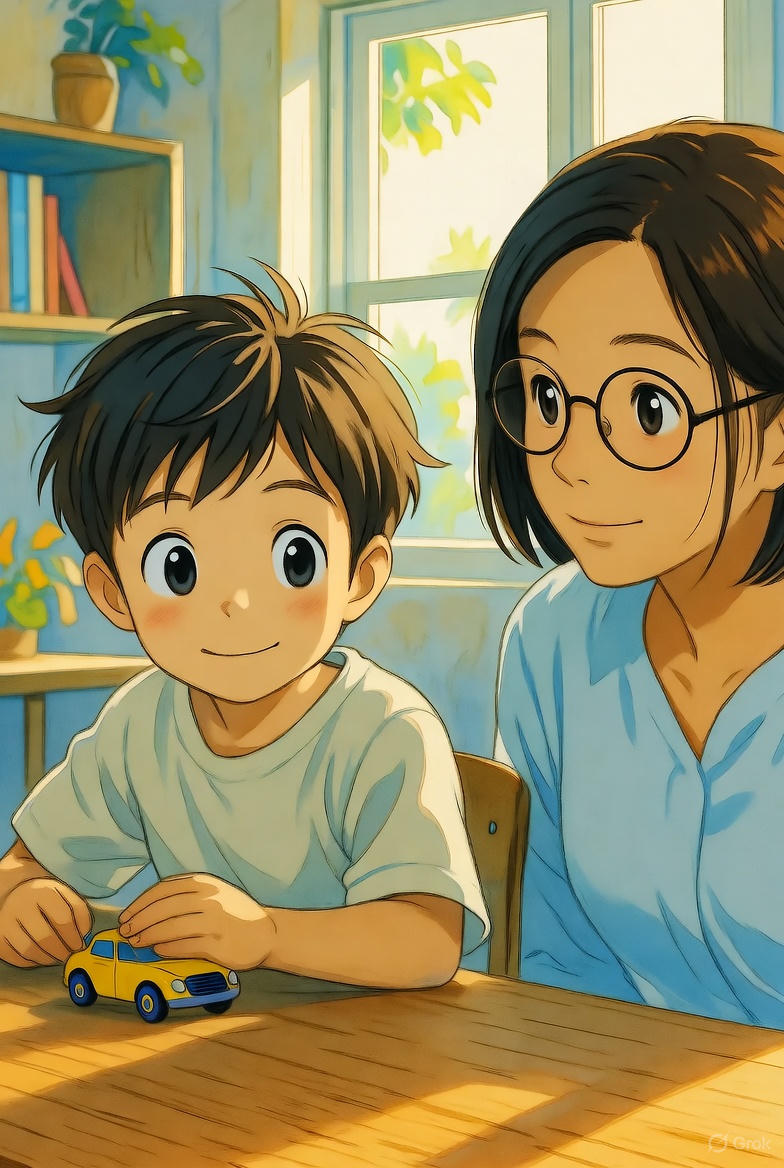
例子:一位年輕男孩從安靜玩耍 → 分享玩具 → 與同學溝通 → 老師回顧照片。
角色:男孩(蓬亂棕髮、溫和棕眼)、老師(短黑髮、溫柔微笑)
風格:軟水彩插畫
氛圍:日光、柔和色調、溫暖燈光
Grok 免費版 vs 付費版功能對比
| 功能 | 免費版 | 付費版 |
|---|---|---|
| 圖片生成 | 每 2 小時約 10 張 | 無限張 |
| 圖片轉動畫 | 有限 | 無限 |
操作步驟(3 步)
- 開啟 grok.com
- 製作圖片或上傳圖片至 Imagine
- 點選 「右下角」▶️製作
💡 Let's Go 2 👣
圖片 1:靜默觀察的喜悅
範例圖片
範例影片
👣 看看可否能夠生成下面圖片及影片
圖片 2:平靜分享的瞬間
圖片 3:和平溝通的特寫
圖片 4:教學的核心
3. 確保角色與氛圍一致的技巧
- 在同一聊天視窗內依序生成
- 每則提示重複「蓬亂棕髮男孩」、「軟水彩插畫」、「溫暖日光」
- 上傳前一張圖作為參考
- 不滿意?加註「保持前圖角色一致」重新生成
🎨 (F) 課堂總結 🔽
總結:今天我們學習了如何使用 AI 將文字轉為影片。這個過程比之前的技術更複雜,因為 AI 的生成結果充滿隨機性。
成功的關鍵在於遵循一個清晰的創作流程:從祈禱和構思開始,到編寫精準的提示詞,再經過反覆的測試、優化和後期加工 。
我們使用的 InVideo 是一個強大的工具,它提供了合法的免版稅素材,讓我們可以專注於創作內容 。請記住,如果對初步結果不滿意,與其花費大量時間修改,不如調整提示詞後重新生成,這往往更有效率。
願我們善用這個工具,創作出更多影片!
創作流程:
🌈 預先提提您 🌈🔽
- 邀請您在「第六章」🌟 發光 🌟 :5 分鐘 分享 AI 大作!😎。
✨ 先預備:
- 歡迎前往 課程專頁 ,重溫、體驗、提出新想法! 🤩
- 完成 Kahoot 小測驗 📝,「學而時習之,不亦樂乎?」
- 有疑問?隨時聊聊 WhatsApp 🗨️ + Padlet 🥳,我們樂意協助!
✨ 我們學了什麼?
- 🔐 VPN x 📧 Email x 😀 Emoji
- 🎨 AI 圖像創作: 學習使用提示詞 (prompt) 產生獨特的視覺教材。
- 🎧 AI 語音生成: 複製自己的聲音或使用 AI 聲音來製作聲音作品。
- 🎬 AI 影片生成: 學習將文字腳本或靜態圖片轉換為動態影片。
- 仲有⋯⋯
✨ 幾個 Idea
- 😀 Emoji Challenge: 通過 Emoji 將你的感人至深小故事分享給大家。
- 🧩 AI 故事圖書館: 將班級日常轉化為以學生為主角的四格漫畫故事書。
- 🗣️ 老師 AI 讀書庫: 複製聲音來建立「AI 分身」,朗讀新故事或學校通告。
- 🎥 活動影片大串燒:將您的課堂經歷轉化成 AI 短片。
- ✨ 學生畫作動畫 Gallery Show: 將小朋友的美勞作品上傳至 AI,變成短片。
- ❓ 探索其他可行性! (Think Big, start small!)
💡 (G) Let's Go 3 👣🔽
- Ch.3 回顧 🖥️
- 創作並分享您的 AI 影片 🎬 : 使用 InVideo 製最少一段約 1 分鐘的影片(主題自訂),並將最終的影片檔案 上傳給我們。
- 註冊帳號: