Ch.2 回顧:🎨 🔽
掃描 QR Code 玩搶答遊戲!
Ch2 Quiz
🎯 (A) 核心概念 🔽
AI 語音生成技術主要分為三種類型,了解它們的區別有助於我們選擇合適的工具來生成 AI 語音。
- 🎙️ 語音複製 (Voice Cloning): 這種技術可以複製您的語音,讓 AI 用您的「原聲」說出任何您想說的話。 這就像是為您的語音創造了一個數码分身。
- 🔊 文字轉語音 (Text to Speech - TTS): 這是最常見的技術,讓電腦讀出您輸入的文字。 它提供了多種預設的語音(男聲、女聲、不同語言),非常適合用來製作影片旁白。
- 🎭 變聲 (Voice Changer): 這種技術會模仿您說話的語氣和風格,但用另一種聲音來詮釋您的話語。 (註:在往後課堂再介紹。)
創作流程:祈禱 → 整理文字資料 → 測試 → 優化/結果
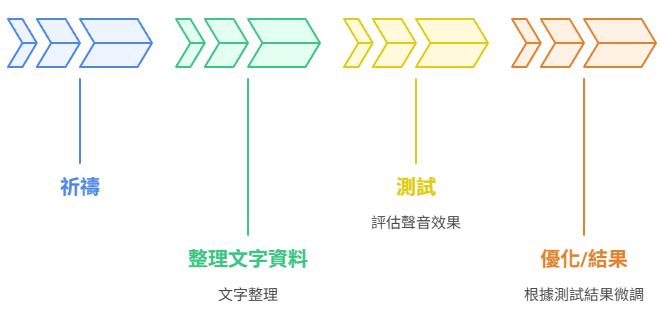
重點提示:在廣東話的世界裏,有口語和書面語說話方式。在開始之前,我們應該先思考並選擇合適的平台。舉例來說,您會用口語來講故事 🦋,用書面語報導新聞 📰。
🎙️ (B) 語音複製 🔽
語音複製 (Voice Cloning) 能讓我們的信息更具個人化和親切感。我們將使用 MiniMax 來示範。
步驟 1:準備
- 註冊帳號: 前往 MiniMax 網站並註冊一個帳號。
- 準備語音樣本: 錄製一段自己清晰的廣東話語音(建議 10-30 秒),內容不限,但最好包含自然的語調起伏。 請確保錄音環境安靜,沒有雜音。
步驟 2:複製語音
- 在 MiniMax 平台,選擇 "Voice Clone"。
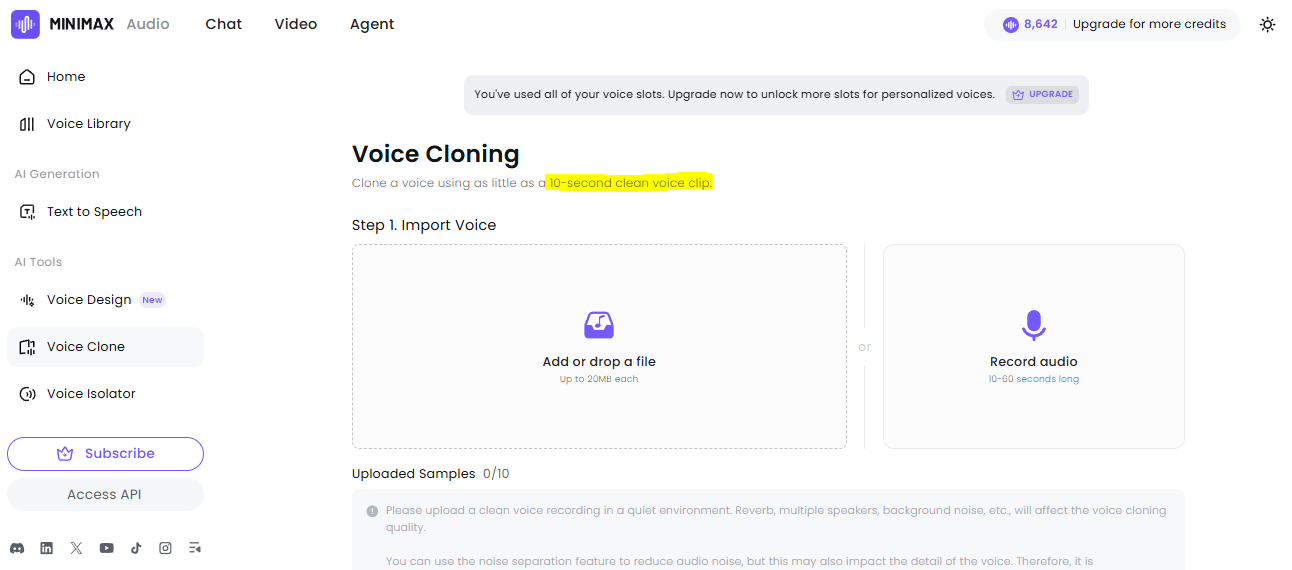
- 上傳您錄製好的語音檔案,並勾選 "Remove background noise"(移除背景噪音)。
- 為您的語音命名(例如:My Voice (Cantonese)),並在語言選項中選擇 "Cantonese"。
- 同意條款後,按 "Convert" 開始複製。
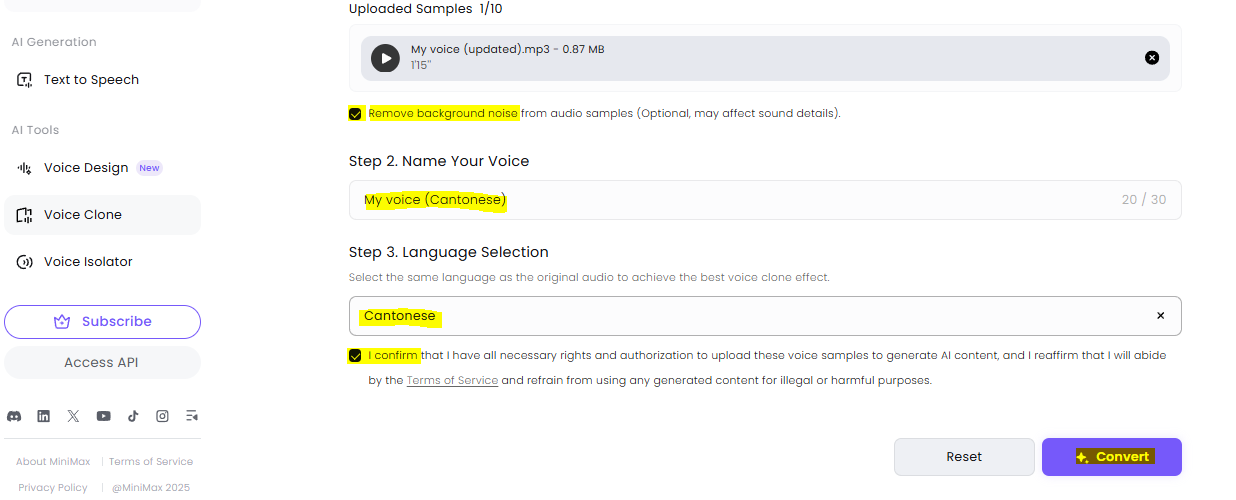
成功複製後,您的語音會出現在"Voice Library" 的 "My Voices" 標籤頁中。
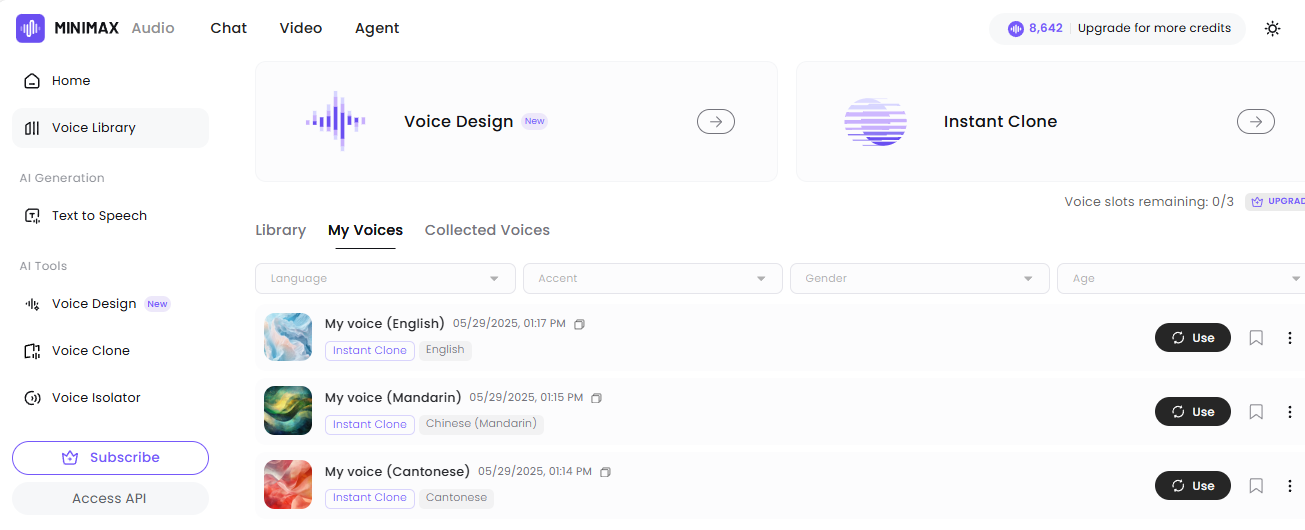
步驟 3:測試與生成
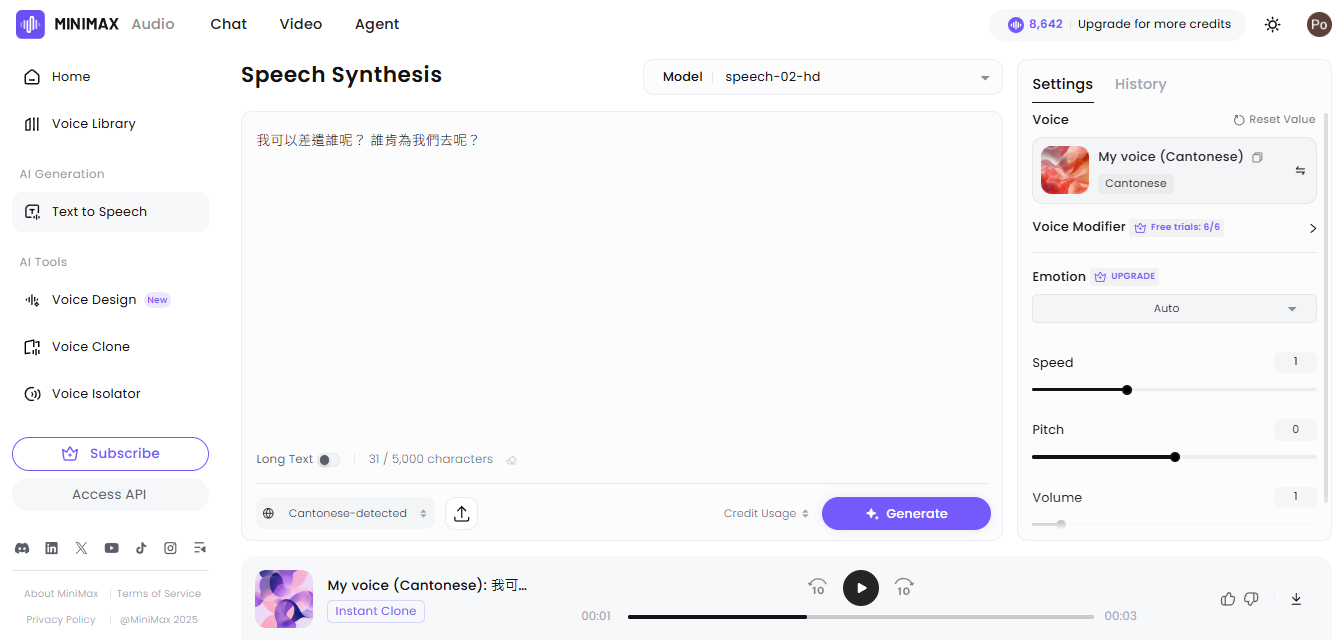
- 完成後,前往"Text to Speech" 頁面。
- 在右側的"Voice Selection" (語音選擇) 中,找到 "My Voices" 並選用您剛剛建立的語音。
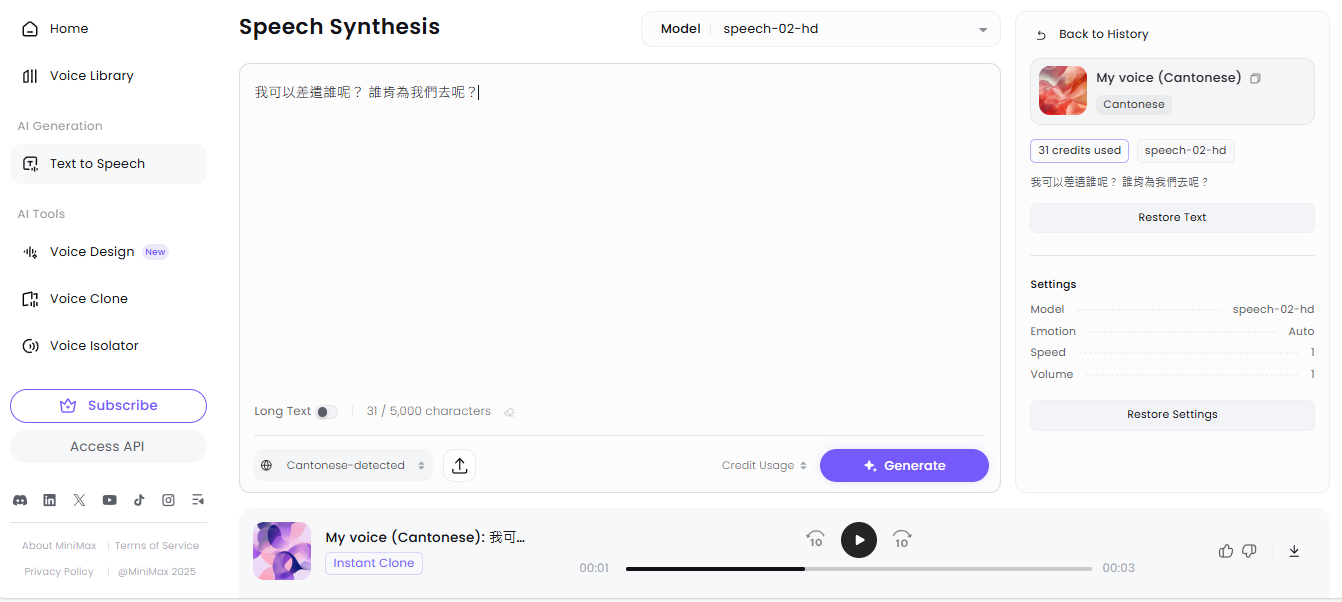
- 在文字框中輸入您想讓 AI 朗讀的句子,然後按 "Generate"。
步驟 4:應用
- 下載檔案: 對效果滿意後,按「下載」按鈕,即可將語音保存為 MP3 檔案。
💡 (C) Let's Go 1 👣 🔽
🔊 (D) 創造您的 AI 語音 🔽
現在輪到您了!請跟隨 (B) 部分的 Minimax 教學,創造一個屬於您 RECEIPTS AI 語音模型。
- 錄製一段 10-30 秒的個人語音。
- 登入 前往 MiniMax,上傳並成功複製您的語音。
- 使用您的語音模型,生成以下這段話的語音:
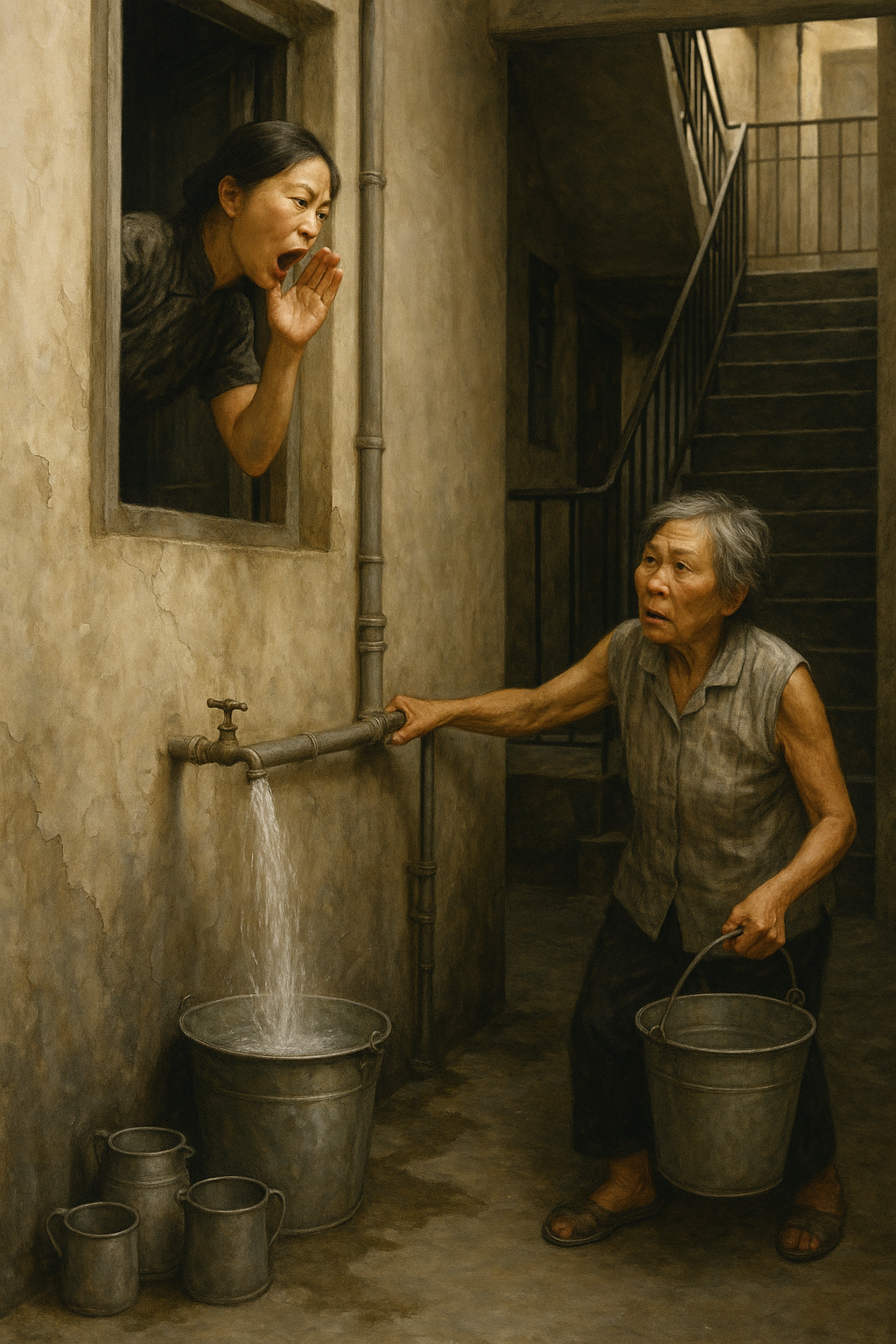 「樓下閂水喉!」
1963至64年間,香港經歷嚴重旱災,政府實施「四日供水四個鐘」嘅緊急措施。當時大部分居民住喺舊式唐樓,成層樓得一條共用水喉。每当供水時間一到,鄰居之間就會互相提醒:「樓下閂水喉!」呢啲呼喊聲響徹成棟樓。大家輪流接水,確保每戶都能夠喺截水前收集到足夠嘅生活用水。
👀 你觀察到什麼? 🔽
效果如何?下面是一些優化建議:
- 免費版每次生成的語氣都是隨機的(如敘事、歡喜等),如果不滿意可以多生成幾次。
- 您也可以嘗試調整右側設定中的語速 (Speed)、音高 (Pitch) 和音量 (Volume) 等參數。
- 更換模型 (Model): 選擇不同的模型(如 "speech-02-hd")也會影響生成結果,可以多方嘗試。
- 小技巧:在句子中加入 <#0.5#> 可以製造 0.5 秒的停頓,讓語氣更自然。
參考例子:
樓下刪水喉
<#0.5#>20世紀60年代,香港經歷嚴重旱災, <#0.5#>政府實施「四日供水四個鐘」嘅緊急措施。 <#0.5#>當時大部分居民住喺舊式唐扭,成層樓得一條共用水喉。每当供水時間一到,鄰居之間就會互相提醒:「樓下刪水喉!」<#0.5#> 呢啲呼喊聲響徹成棟樓。 <#0.5#>大家輪流接水,確保每戶都能夠喺截水前收集到足夠嘅生活用水。

✏️ (E) 文字轉語音 🔽
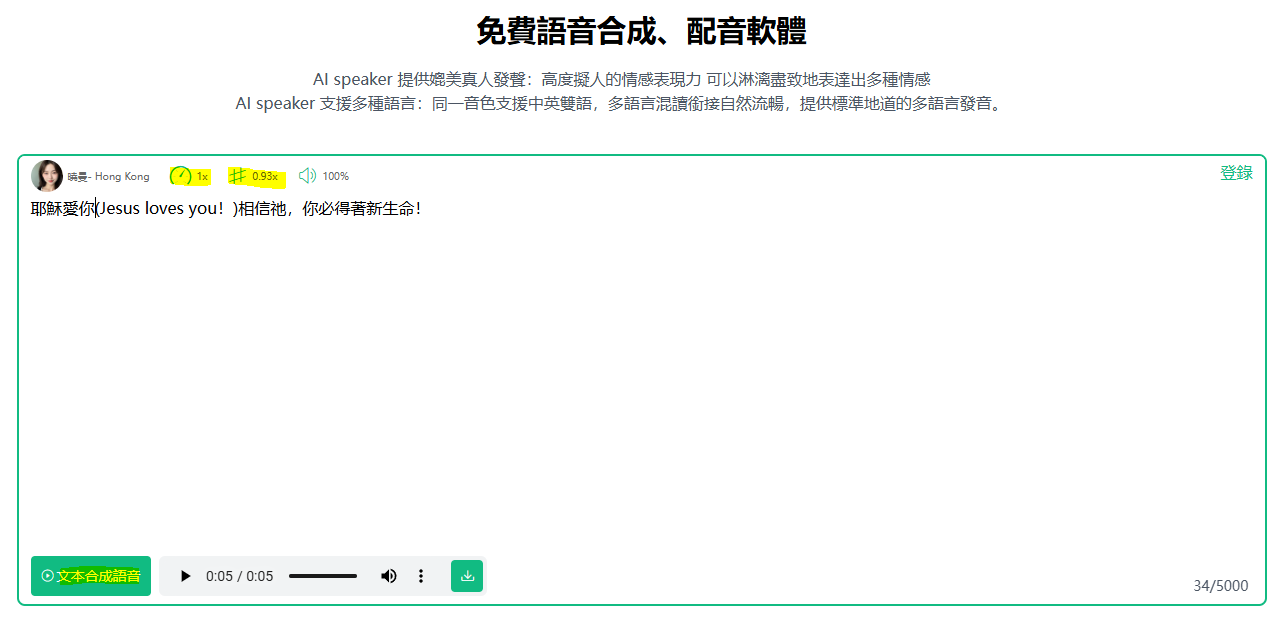
當我們需要朗讀書面內容時,文字轉語音 (TTS) 工具是絕佳的選擇。我們以 Ondoku 或 AI Speaker 為例。
步驟 1:準備
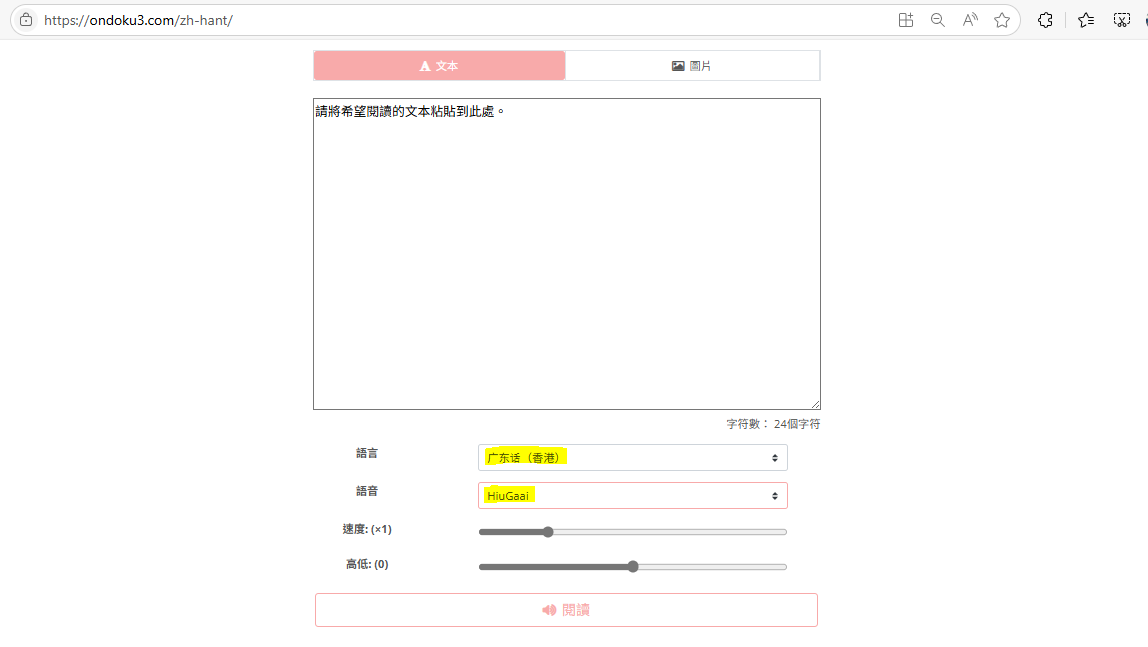
- 訪問網站: 打開 Ondoku * 或 AI Speaker。* 註冊免費帳號以獲得更多免費字數額度。
- 選擇語言與聲線: 在頁面上選擇語言為「廣東話(香港)」,並挑選您喜歡的男聲或女聲。
步驟 2:測試
- 輸入文本: 將您想轉換的經文或文字貼到文字框中。
- 生成語音: 直接按「閱讀」或「文本合成語音」按鈕,平台便會合成語音並播放。
步驟 3:下載
- 下載檔案: 對效果滿意後,按「下載」按鈕,即可將語音保存為 MP3 檔案。
💡 (F) Let's Go 2 👣 🔽
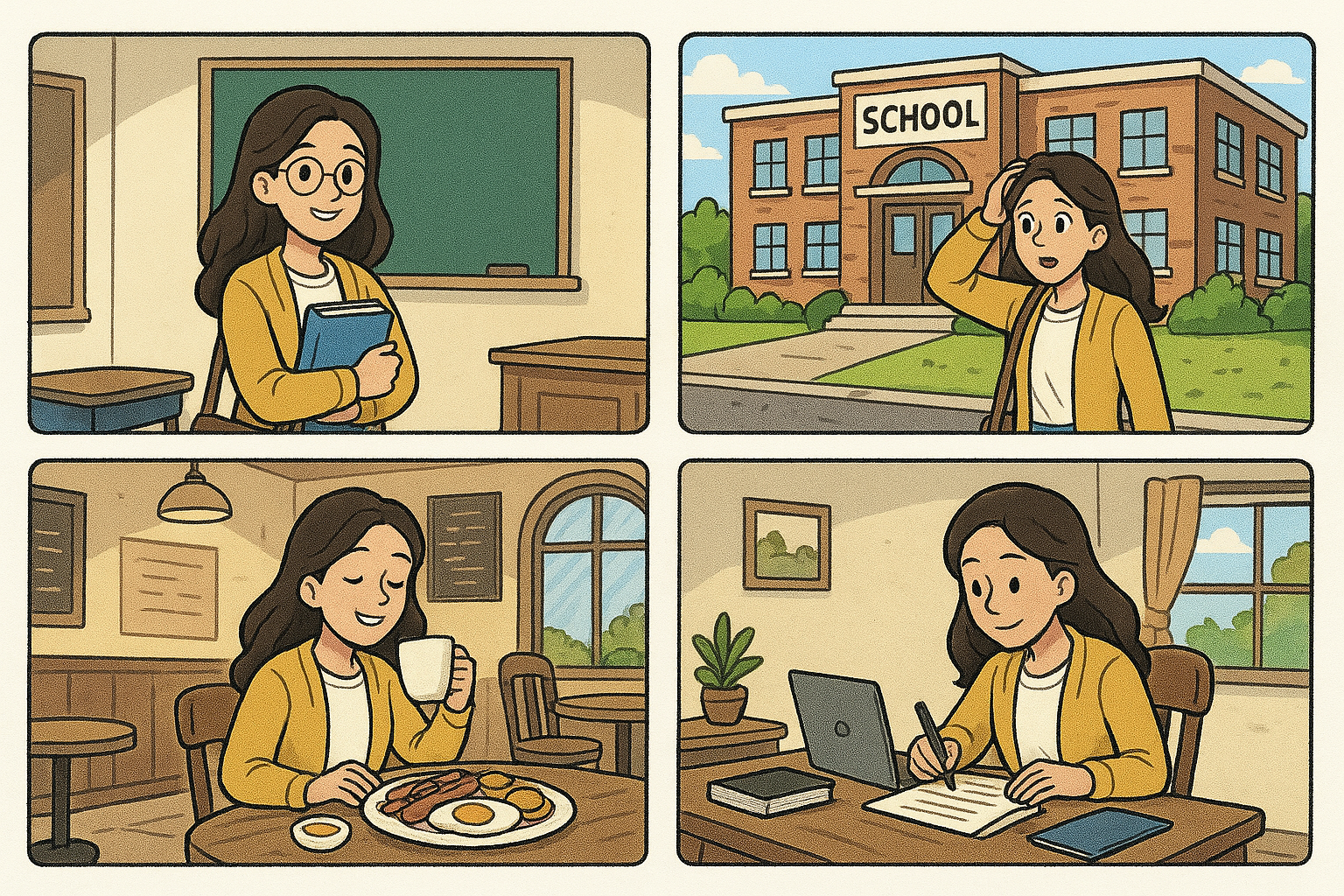
四格漫畫 remix :透過 AI,將上周的故事更添色彩!將下面故事或您的文字,複製到文字轉語音平台試試吧!
星期六早晨,聰明又善良的蓮老師像平日一樣早起,帶着書本走到學校。
然而,校園空無一人,她才想起,今天不用上課!
蓮老師笑了笑,決定不浪費時間。
她走進附近的大家樂,點了一份豐盛的早餐,聞着咖啡香,看着陽光灑落窗邊,放鬆心情。
回到家後,她打開手提電腦,繼續反覆練習使用 AI 語音生成技術。
雖然這天沒有學生,但她仍覺得幸福滿足。
原來,即使是一個「記錯要上課」的早晨,也能變成溫柔又充實的一天。
📤 分享成果
請將您在互動環節中生成的語音檔案 MP3 上傳到下方的連結,與我們分享您的成果!
優化
- 調整參數: 如果覺得聲音太快、太慢或太平淡,可以調整「語速」和「音高」。
- 更換聲線: 嘗試不同的聲音,男性聲音可能較沉穩,不同的女聲則有溫柔或清亮的區別。
- 善用標點: 在長句中適當使用逗號、句號,可以引導 AI 做出自然的停頓,讓朗讀節奏更清晰。
- 善用 Break time: 例如:
<break time =“1000ms” />先停止多少秒再讀。 (1000ms = 1秒)
參考結果:
(1) ondoku
(2) ondoku (Break Time Sample)
<break time =“1000ms” />今天很開心的一件事,
<break time =“200ms” />是看見一位低班過度活躍症的小朋友,行為的改變
<break time =“200ms” /&True;他在家庭角玩耍的時候
<break time =“200ms” />與小朋友
<break time =“200ms” />和平的一同玩同一樣玩具
<break time =“500ms” />懂得用很平和的語氣,
<break time =“200ms” />與人溝通
<break time =“2U0ms” />見到他的進步
<break time =“200ms” />就正正是幼兒教育工作者的意義。
<break time =“1000ms” />
(3) Minimax (Ori)
(4) Minimax (Modify)
<#0.5#>星期六早晨,聰明又善良嘅蓮老師,同平日一樣早起,帶著書本翻學校。
<#0.5#>然而,校園空無一人,她先至記得,今天唔使翻學!
<#0.5#>蓮老師笑了笑,決定不浪費時諫。
<#0.5#>她走咗去附近的大家樂,叫咗個豐富的早餐,聞住咖啡香,睇著陽光灑落窗邊,放鬆心情。
<#0.5#>翻到屋企後,她打開手提電腦,繼續反覆練習使用:AI語音生成技術。
<#0.5#>雖然呢一日沒有學生,但她仍覺得幸福滿足。
<#0.5#>原來,即使是一個「記錯咗要翻學」的早晨,都可以變成溫柔又充實的一日。<#0.5#>
🎨 (G) 課堂總結 🔽
總結:今天我們學習了 AI 語音生成技術,並親手實作了「語音複製」和「文字轉語音」。掌握了從準備、測試到優化的完整流程,讓我們能更有力地「開口」說話。
請記住,AI 是一個強大的工具,但最重要的始終是我們決定所傳遞的內容。願我們善用科技,確保所傳的是榮神益人的 👍🏻 Good News,而不是 😲 Bad Mouth ,最後變成 👎🏻 Fake News。
關鍵要點:AI 生成的結果是隨機的,若效果不理想,請不要灰心,多嘗試幾次或調整參數,往往能得到更好的結果!
創作流程:
💡 (H) Let's Go 3 👣🔽
請完成以下作業,為下一課做好準備:
- Ch.2 回顧 🖥️
- 分享錄音講話: 使用今天介紹的其中一個文字轉語音平台(🎙️ MiniMax 、 🔊 Ondoku 或 🔊 AI Speaker),生成一段約 30 - 60 秒的錄音講話(主題自訂),並將 MP3 檔案透過 Padlet 分享給我們。
- 註冊 InVideo 帳號: 前往 🎞️ InVideo.io 網站,註冊一個免費帳號,我們將在之後的課程中使用它來製作影片。
- 註冊 Grok 帳號: 前往 🎞️ Grok.com 網站,註冊一個免費帳號,我們可能在之後課程中使用它來製作短片。