📱 Proton VPN Mobile 使用教學
完整示範 Mobile 版 Proton VPN 從下載到連線驗證的每個步驟
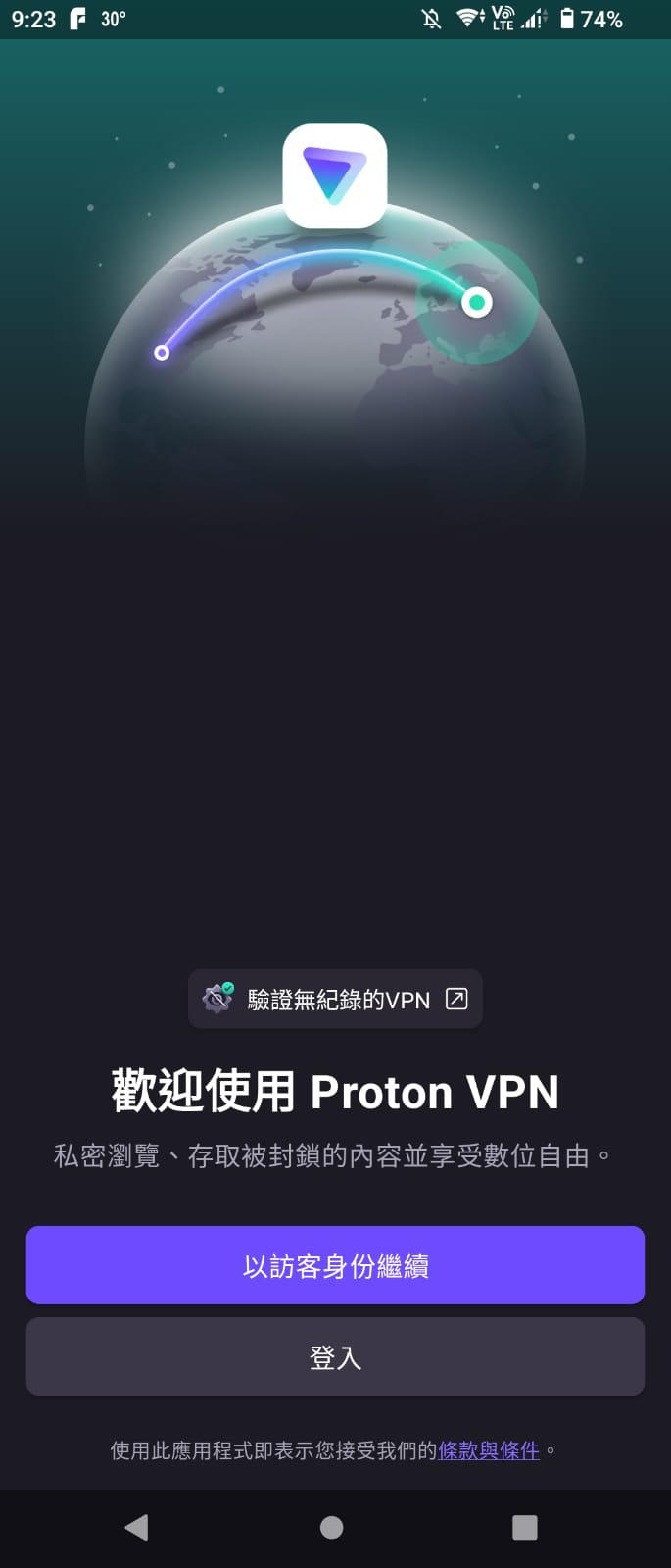
步驟 1
開啟 App,選擇以訪客身分繼續
首次開啟 Proton VPN Mobile,可點「以訪客身分繼續」體驗免費版。若已有帳號也可直接按「登入」。

步驟 2
通過真人驗證
依畫面提示完成拼圖驗證,這是為了防止濫用與垃圾註冊的安全措施。
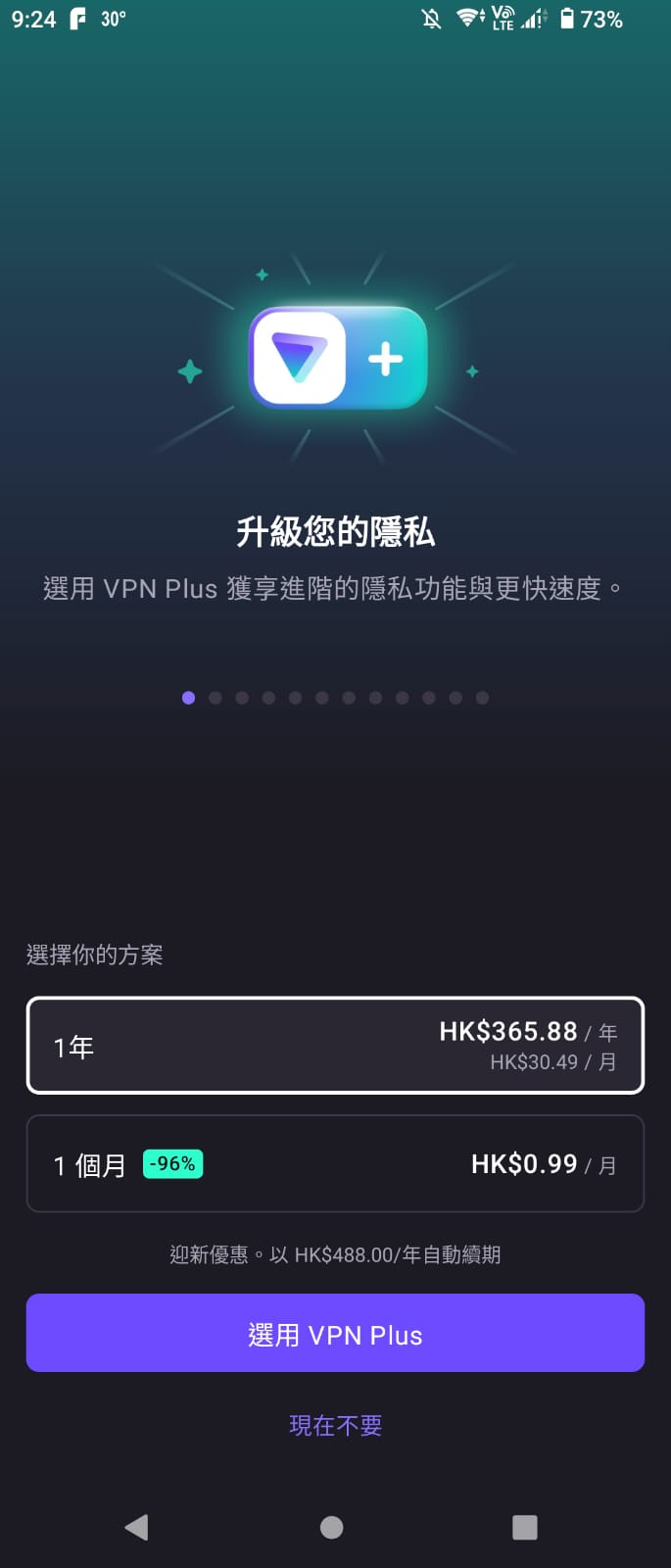
步驟 3
跳過升級付費方案
請點最下方「現在不要」。使用免費版之後,可以隨時升級。
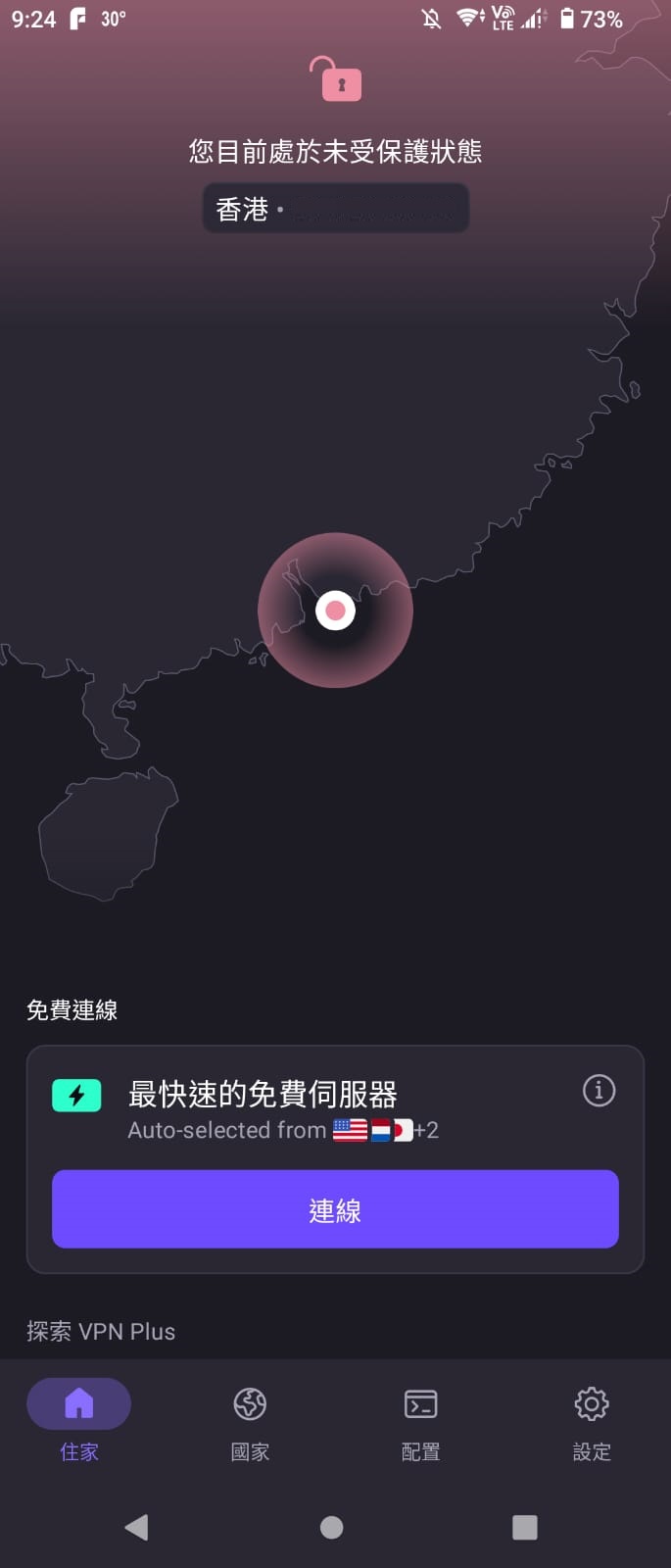
步驟 4
選擇最快的免費伺服器
在「免費連線」區塊按「連線」。系統會自動從可用的免費國家中,挑選速度最快的節點。
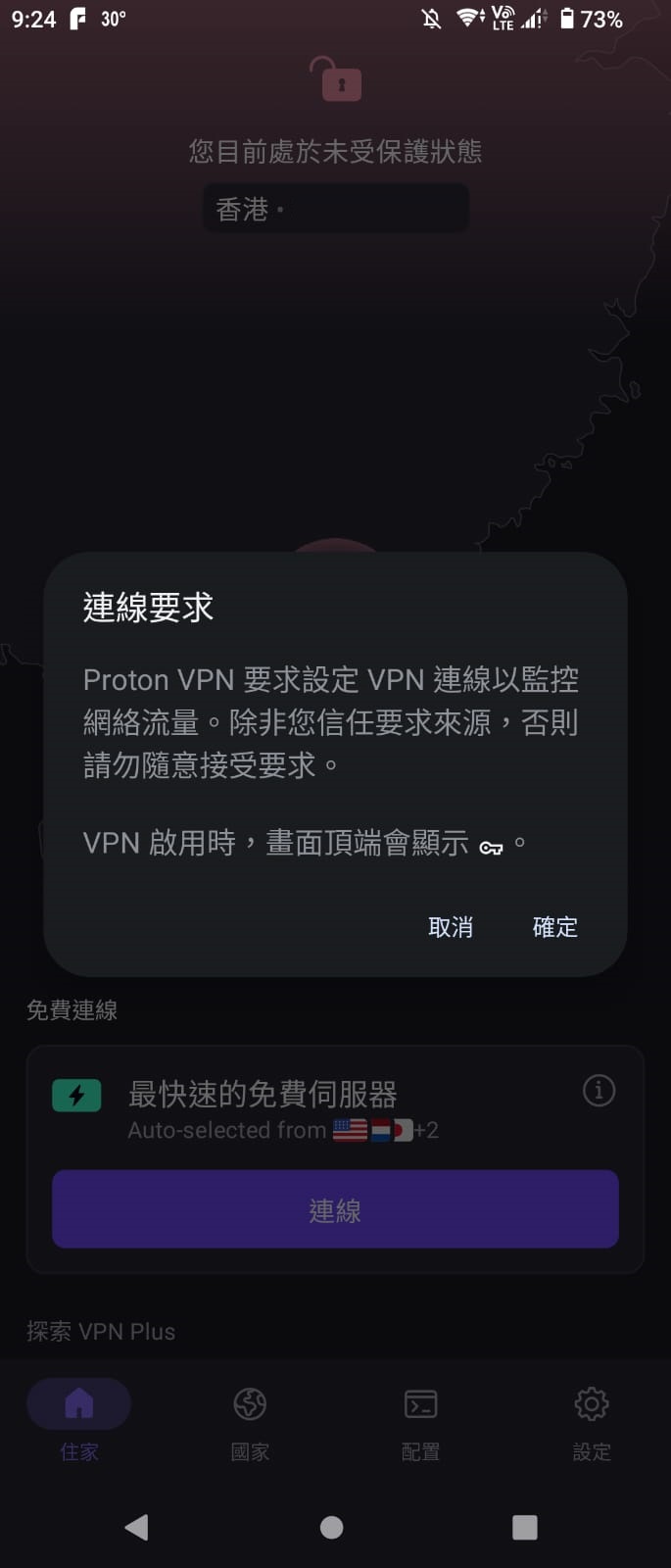
步驟 5
允許 VPN 連線權限
Mobile 會出現「連線要求」提醒,點「確定」授權。啟用後狀態列會看到鑰匙圖示 🔑。
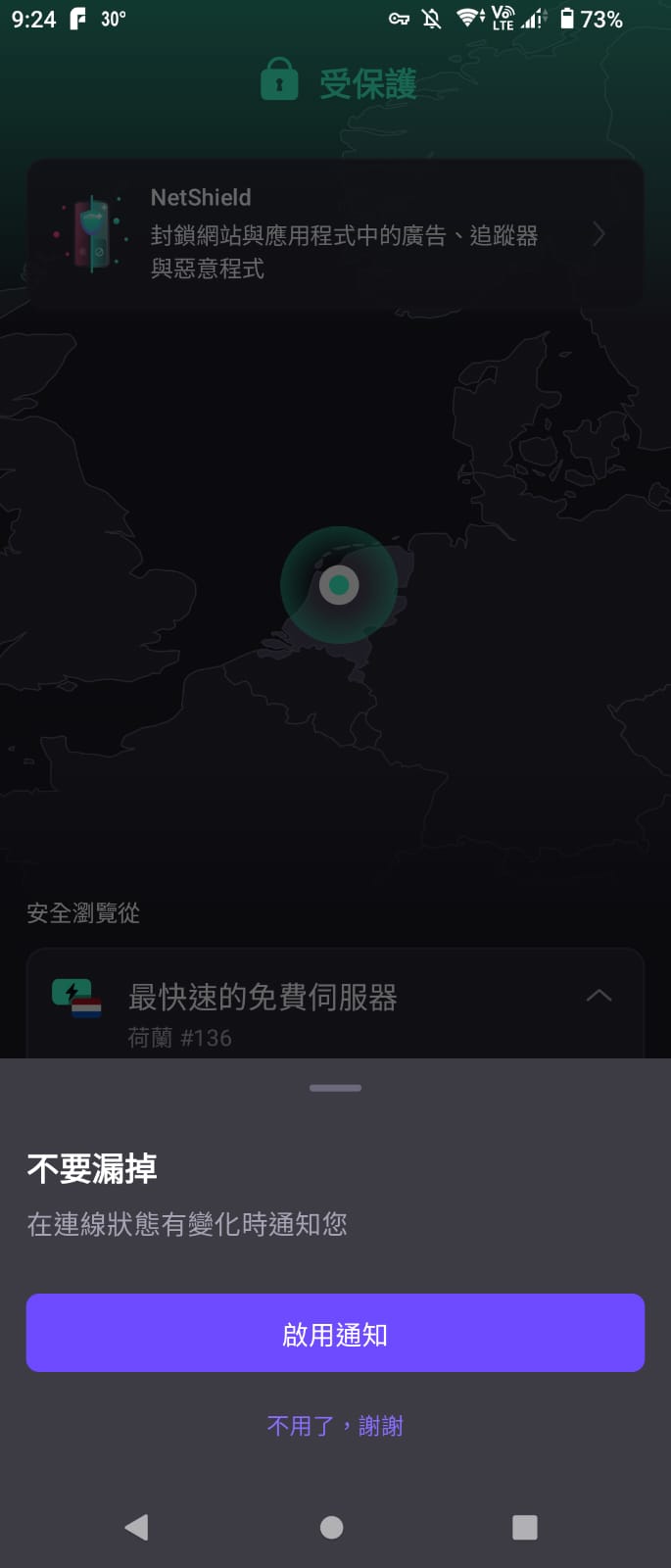
步驟 6
開啟通知(可選)
建議開啟連線通知功能,連線狀態變更時能及時收到提示。
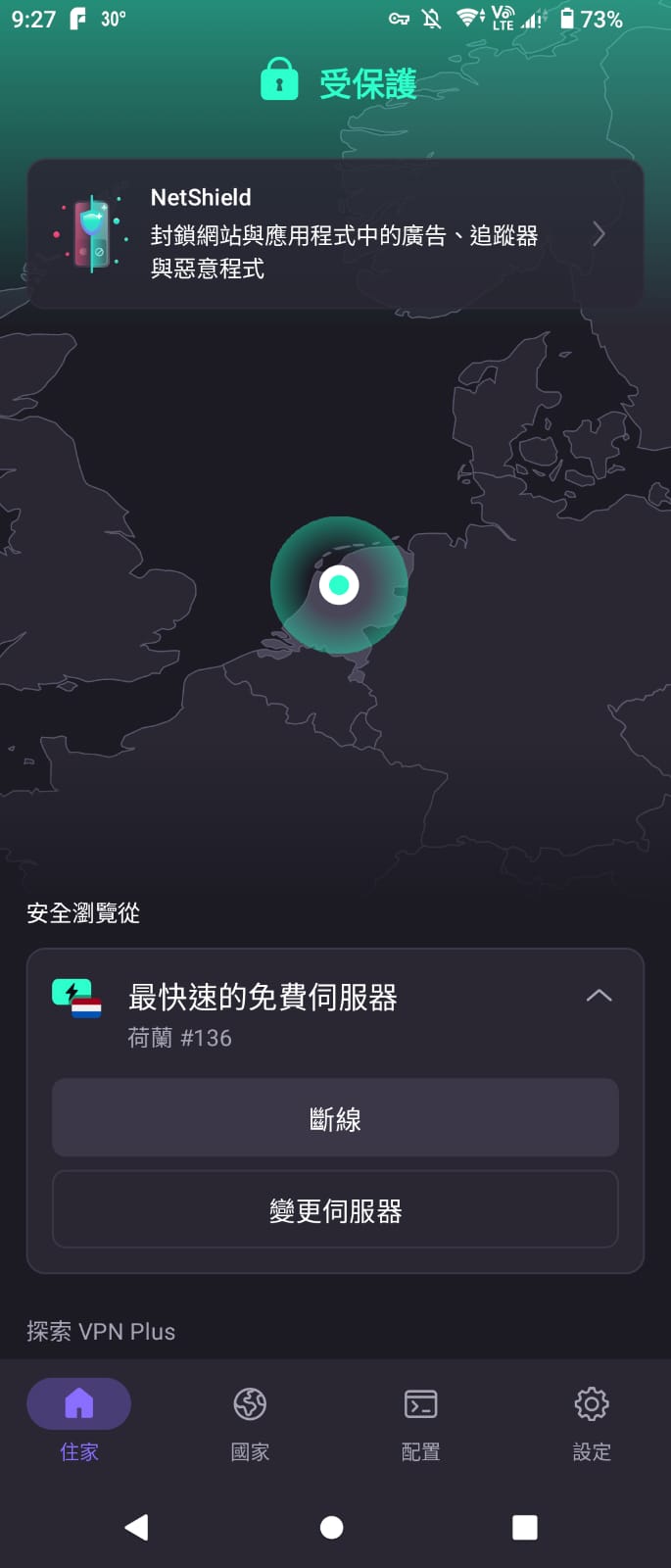
步驟 7
🎉 連線成功
當顯示「受保護」卡片,且下方出現「斷線/變更伺服器」按鈕即代表連線成功。需要時可在此切換節點或中斷連線。
🔍 如何驗證 VPN 連線是否成功?
連線後,下方會自動顯示您目前的 IP 位址與地理位置。若顯示的國家與您實際所在地不同,表示 VPN 已成功生效。
正在讀取 IP 資訊...